
Un repeater avec des informations hétérogènes
Updated on Published on
Résumé de l'article
Pour cet exemple, utilisez le repeater de l’Aggregate Product, construit à l’aide d’un grid. Pour apprendre comment le construire, consultez le guide « Use Grid to Create a Table ». Ses colonnes représenteront divers champs d’informations hétérogènes communs à tout type de produit.
Introduction
Section intitulée « Introduction »-
Pour cet exemple, utilisez le repeater de l’Aggregate Product, construit à l’aide d’un grid. Pour apprendre comment le construire, consultez le guide « Use Grid to Create a Table ». Ses colonnes représenteront divers champs d’informations hétérogènes communs à tout type de produit.
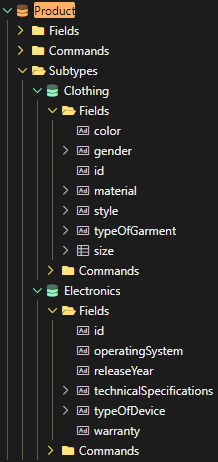
À partir de l’Aggregate Product, créez des sous-types tels que vêtements et électronique. Ceux-ci représentent des catégories de produits. Pour voir comment faire, consultez l’étape 1 de ce document, où un sous-type Food sera ajouté. Les champs propres à un sous-type seront ajoutés sous la section des champs du sous-type.
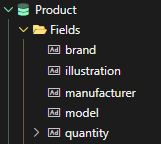 Les champs hétérogènes pour les différents types de produits pourraient être brand, model, manufacturer, illustration et quantity. Ces champs doivent être ajoutés immédiatement sous l’Aggregate Product principal, car ce sont des champs que tous les sous-types partageront.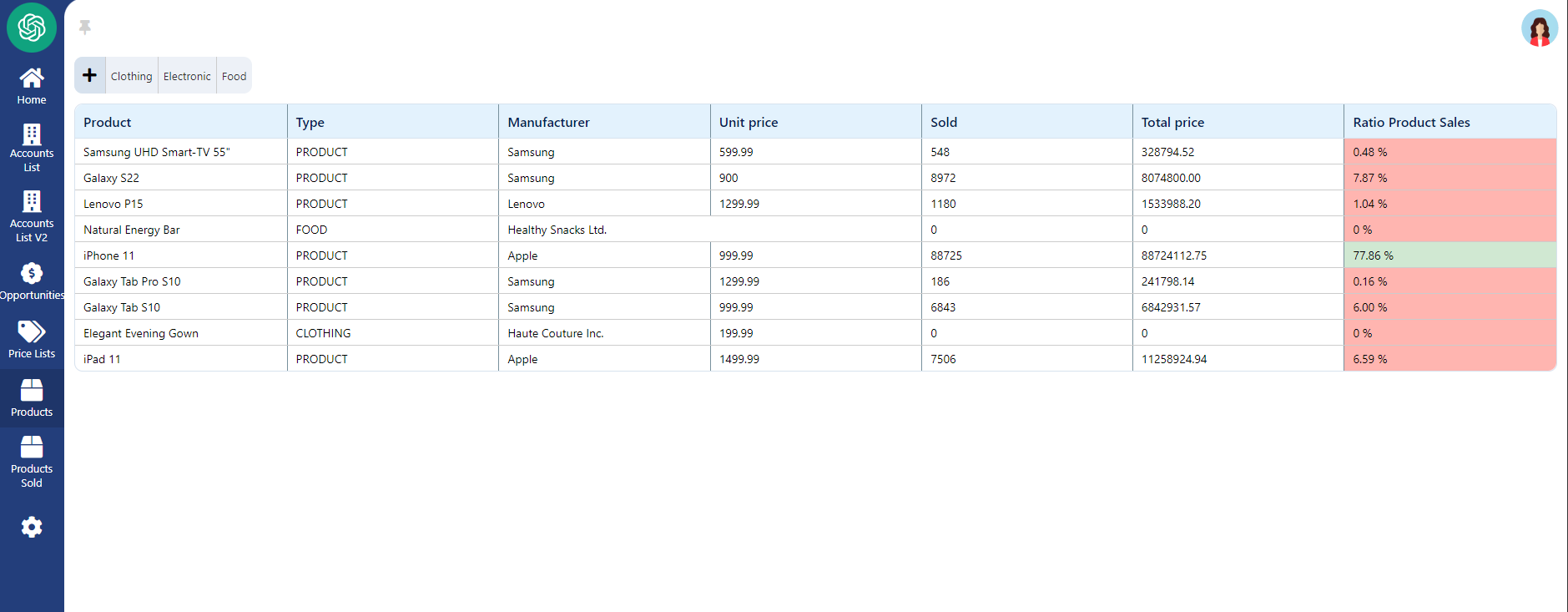
Étapes à suivre
Section intitulée « Étapes à suivre »1. Créer des sous-types de produits pour différentes catégories
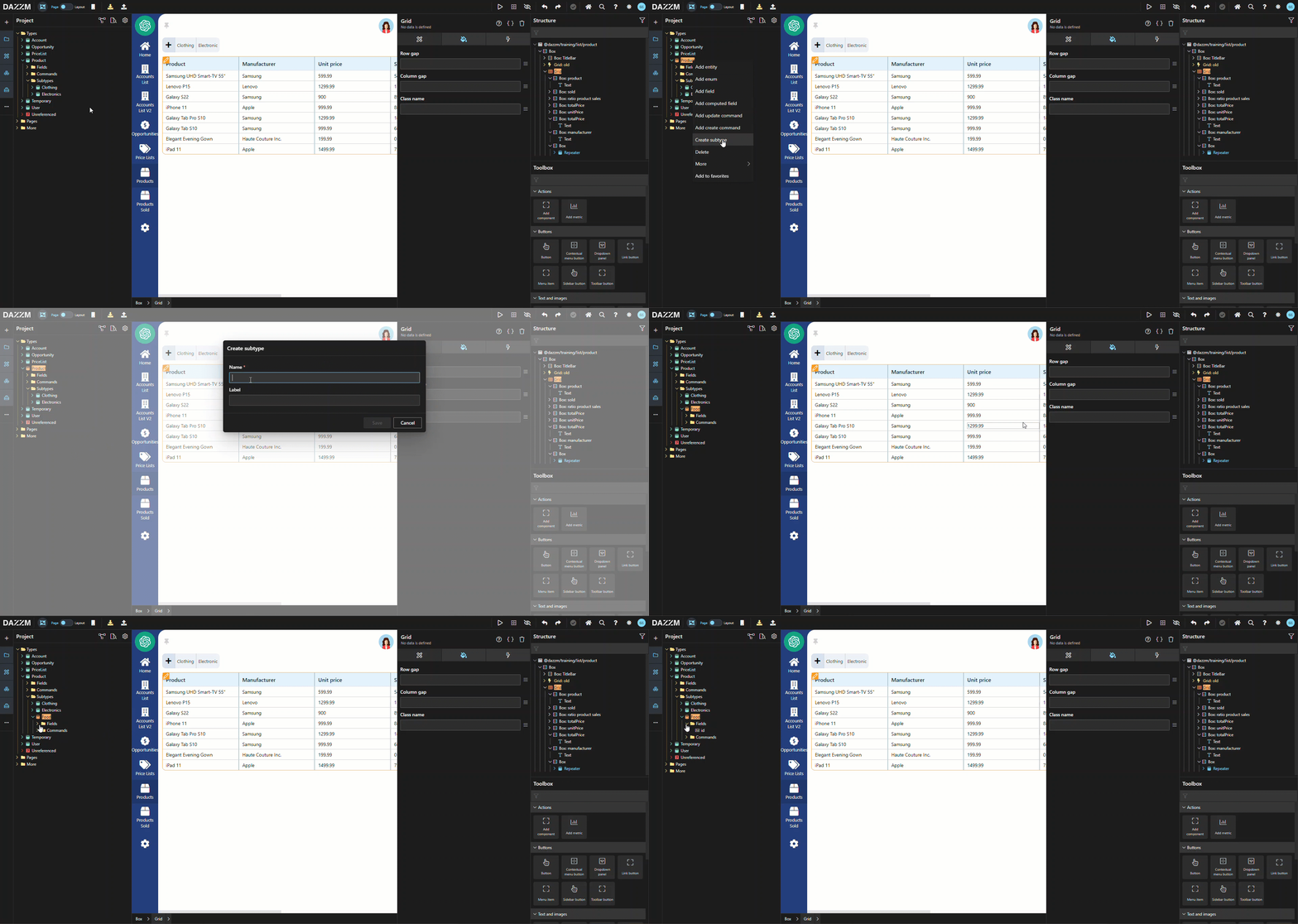
Section intitulée « 1. Créer des sous-types de produits pour différentes catégories »Pour ajouter un nouveau sous-type, cliquez avec le bouton droit sur l’Aggregate principal et sélectionnez « create subtype ». Dans cet exemple, faites-le avec l’Aggregate Product.
2. Ajouter des champs pour les sous-types dans l’Aggregate Product
Section intitulée « 2. Ajouter des champs pour les sous-types dans l’Aggregate Product »Ajoutez les champs suivants sous le nouveau sous-type :
expirationDate
ingredients
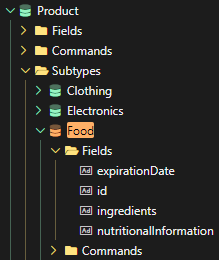
3. Créer des commandes propres à chaque sous-type
Section intitulée « 3. Créer des commandes propres à chaque sous-type »Chaque sous-type a besoin de sa propre commande de création. Ajoutons-en une pour Food et sélectionnons les champs propres au sous-type et hétérogènes comme paramètres.
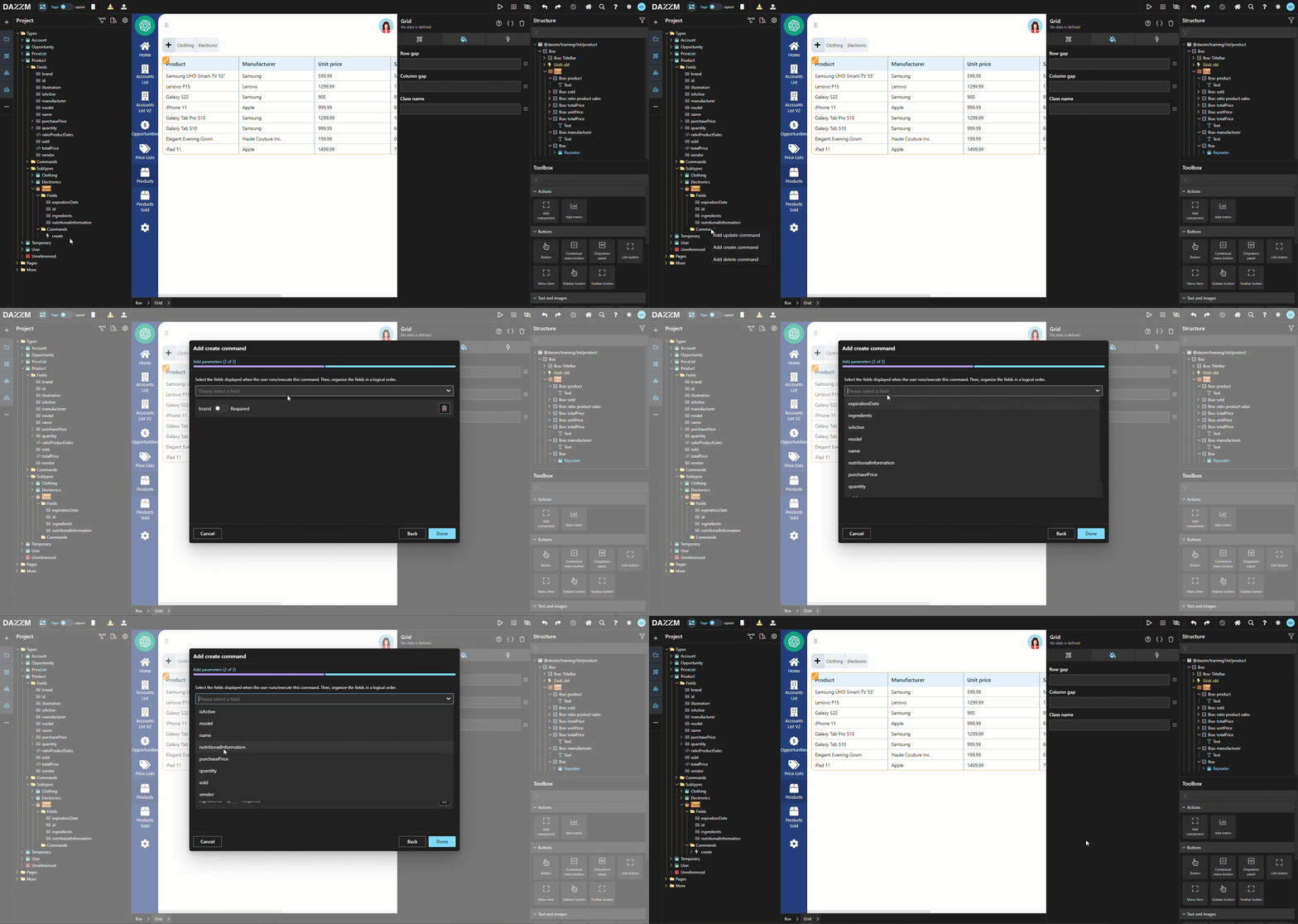
4. Lier les commandes à l’interface utilisateur
Section intitulée « 4. Lier les commandes à l’interface utilisateur »Ajoutez un bouton de barre d’outils à l’interface utilisateur et liez-le à la commande de création de food. Lorsque vous ajoutez le comportement Execute Command, remarquez qu’une fois Food sélectionné comme « typename », les commandes correspondantes seront proposées dans la liste déroulante du nom de commande.
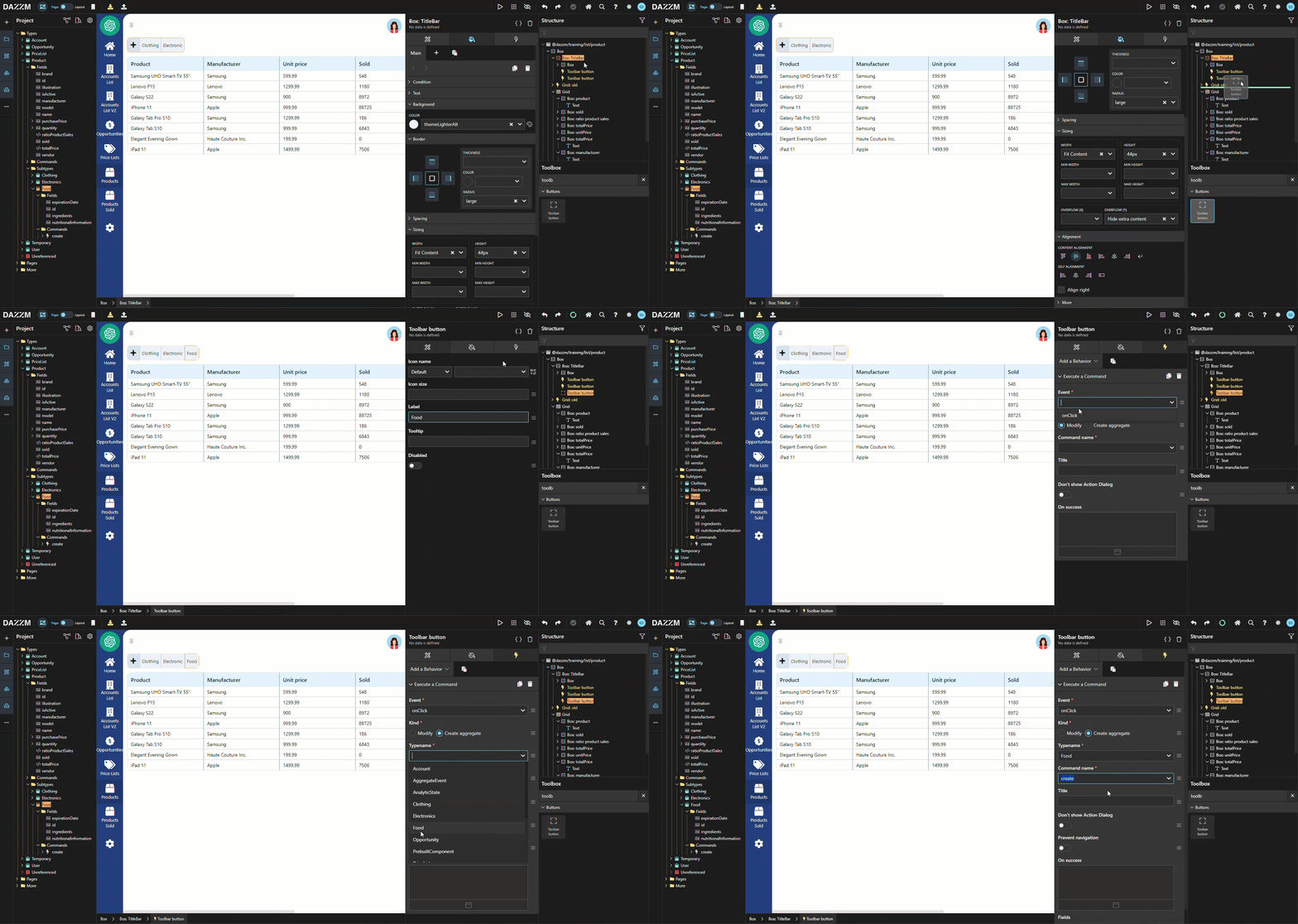
Ensuite, ajoutez un nouveau produit Food :
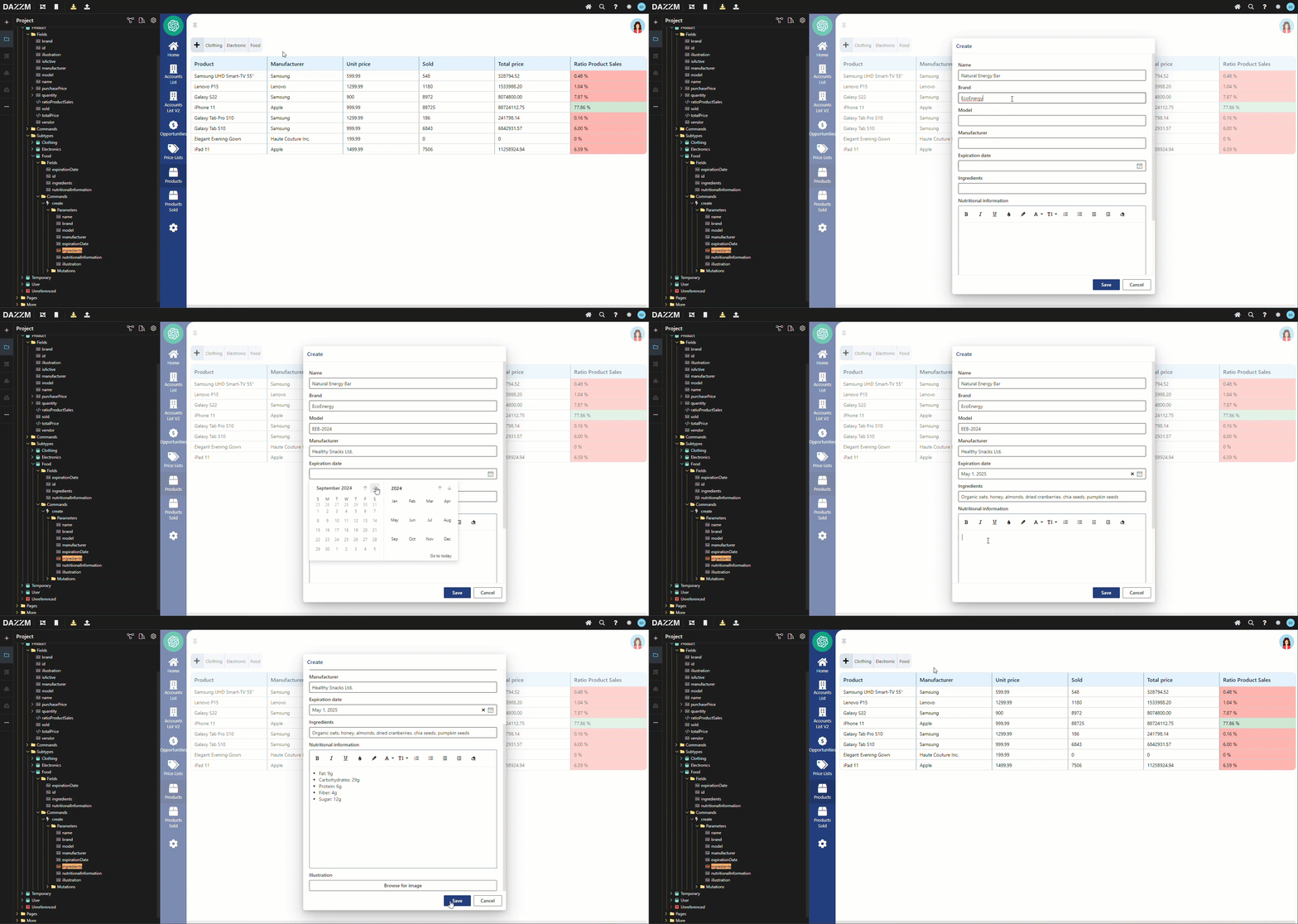
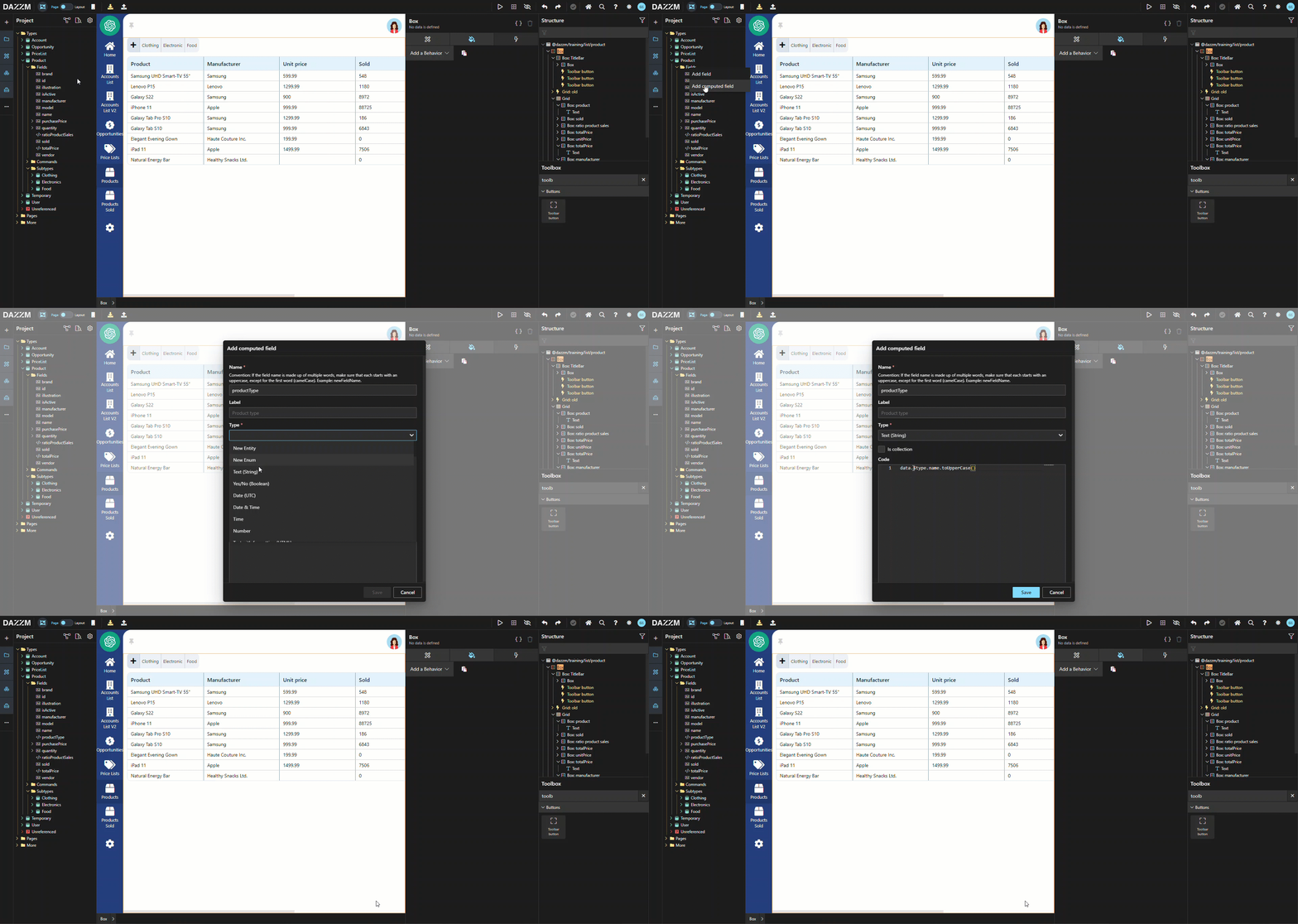
5. Créer un champ calculé pour afficher le type de produit
Section intitulée « 5. Créer un champ calculé pour afficher le type de produit »Enfin, créez un champ calculé sous product, pour productType. Dans la section Code, ajoutez :
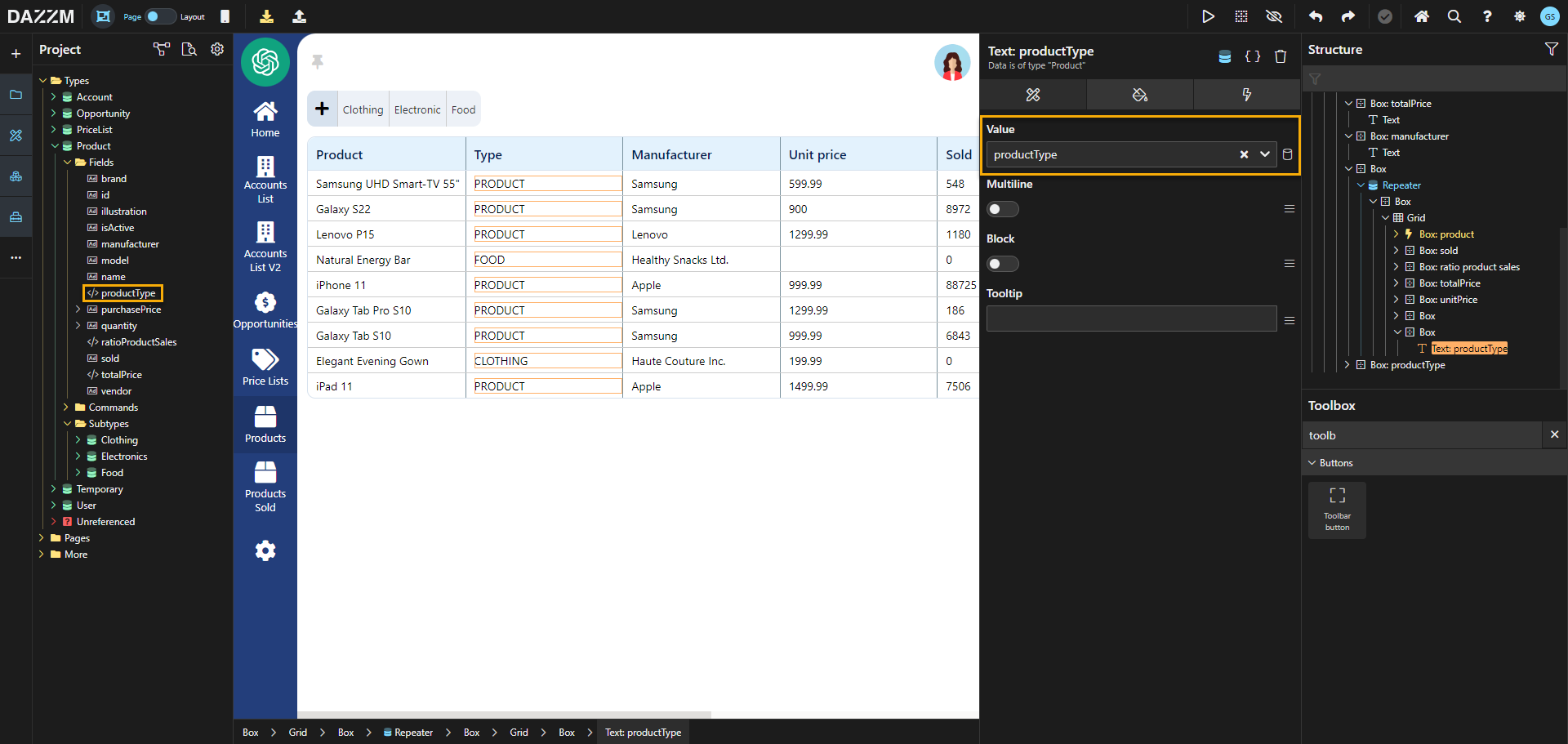
data.$type.name.toUpperCase()Cela ajoutera « product » comme type de produit pour ceux sans sous-type spécifique et affichera un sous-type lorsqu’un a été choisi lors de l’ajout du produit.
Voici à quoi ressemblerait ce champ une fois dans notre grid :
Conclusion
Section intitulée « Conclusion »La mise en place d’un repeater avec des informations hétérogènes permet une meilleure gestion et un meilleur affichage des différentes catégories de produits. En configurant des sous-types et des champs uniques, les utilisateurs peuvent s’assurer que les bonnes données sont capturées et affichées dynamiquement.