Project Explorer : créer une nouvelle entity et ses commands
Updated on Published on
Résumé de l'article
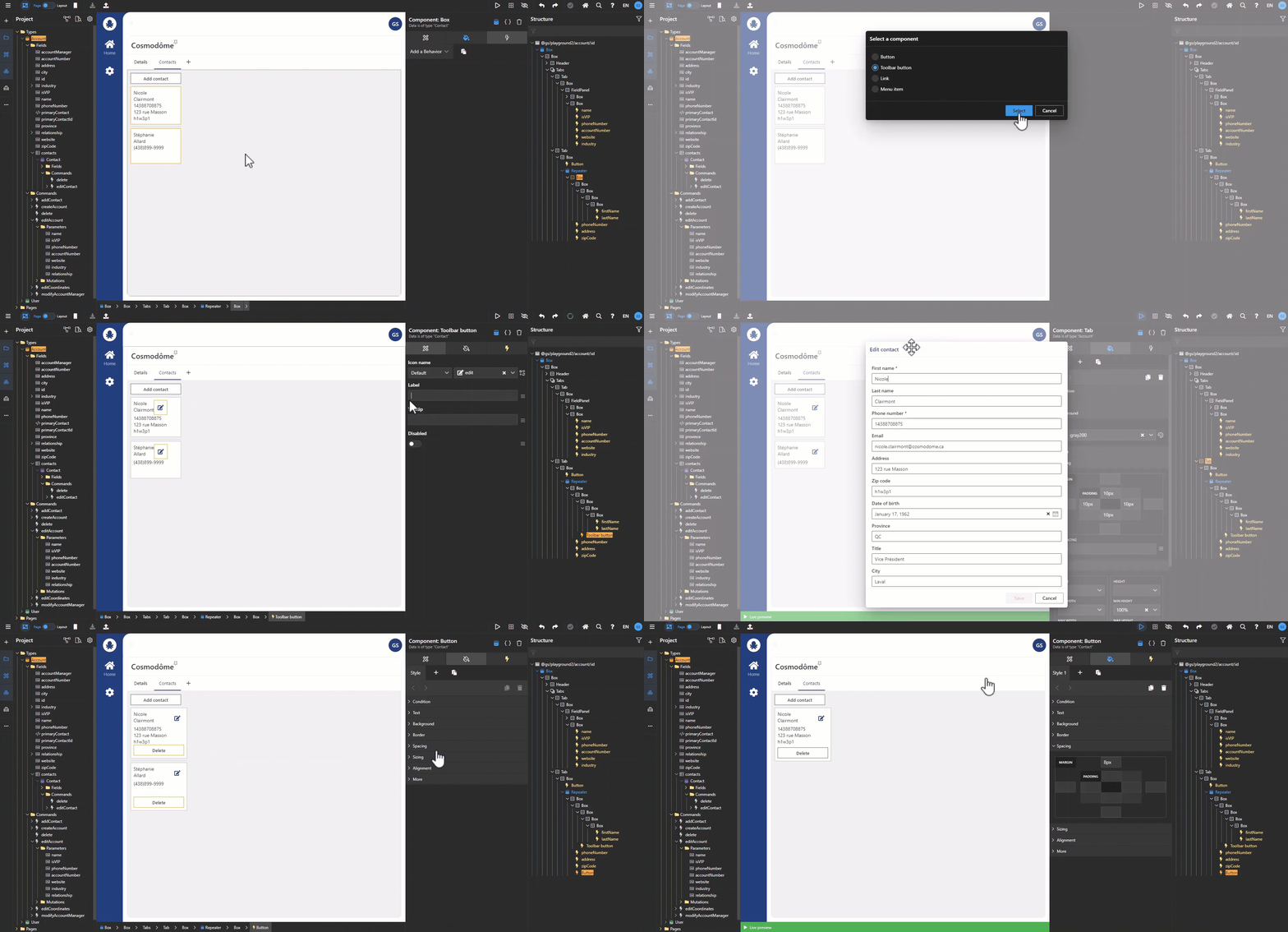
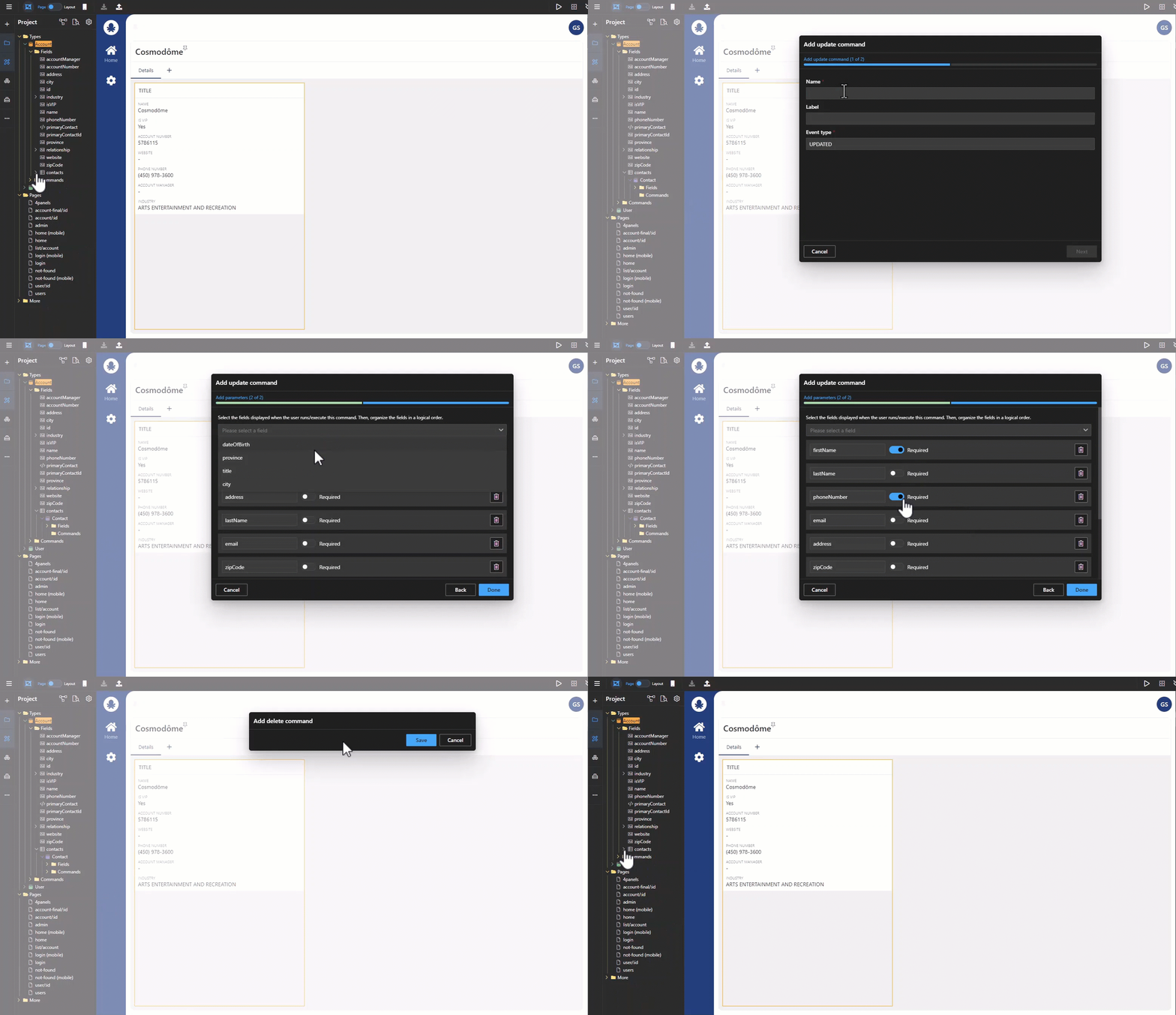
Dans ce CRM, chaque compte aura sa liste de contacts. Pour ajouter ce concept au modèle de données de l'application, faites un clic droit sur le dossier fields de l'aggregate Account et sélectionnez « add field ». Comme chaque compte peut avoir plus d'un contact, écrivez le nom du champ à la forme plurielle et cochez « is collection ». Dans la liste déroulante Type, choisissez « new entity » et écrivez la forme singulière pour le nom de l'entity, car elle représente un élément de la collection.
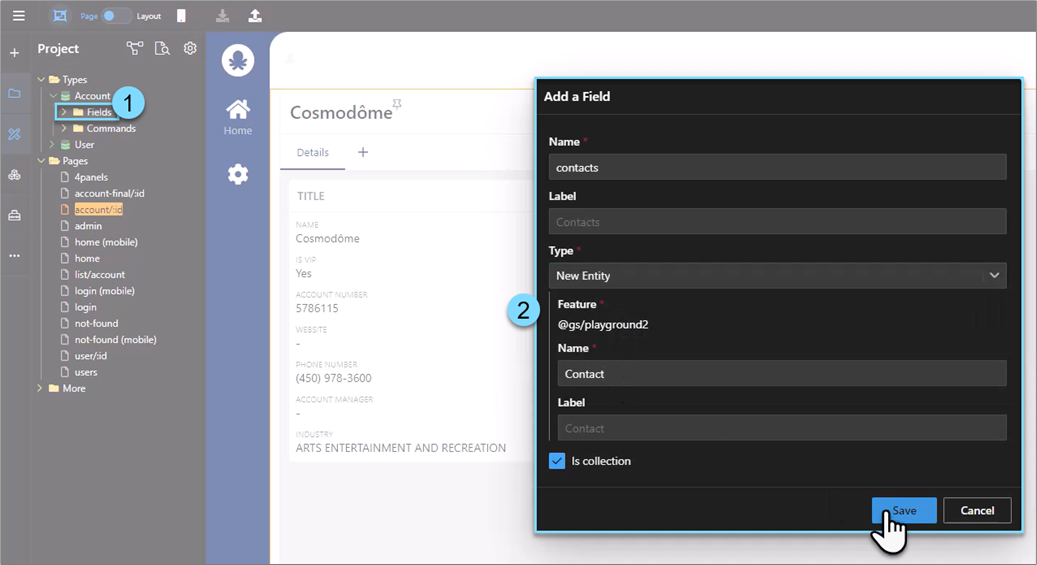
Pour définir les champs de chaque contact, ouvrez l’entity dans le modèle de données, faites un clic droit sur son dossier fields et sélectionnez « add field ». Répétez le processus jusqu’à ce que tous les champs nécessaires aient été ajoutés.
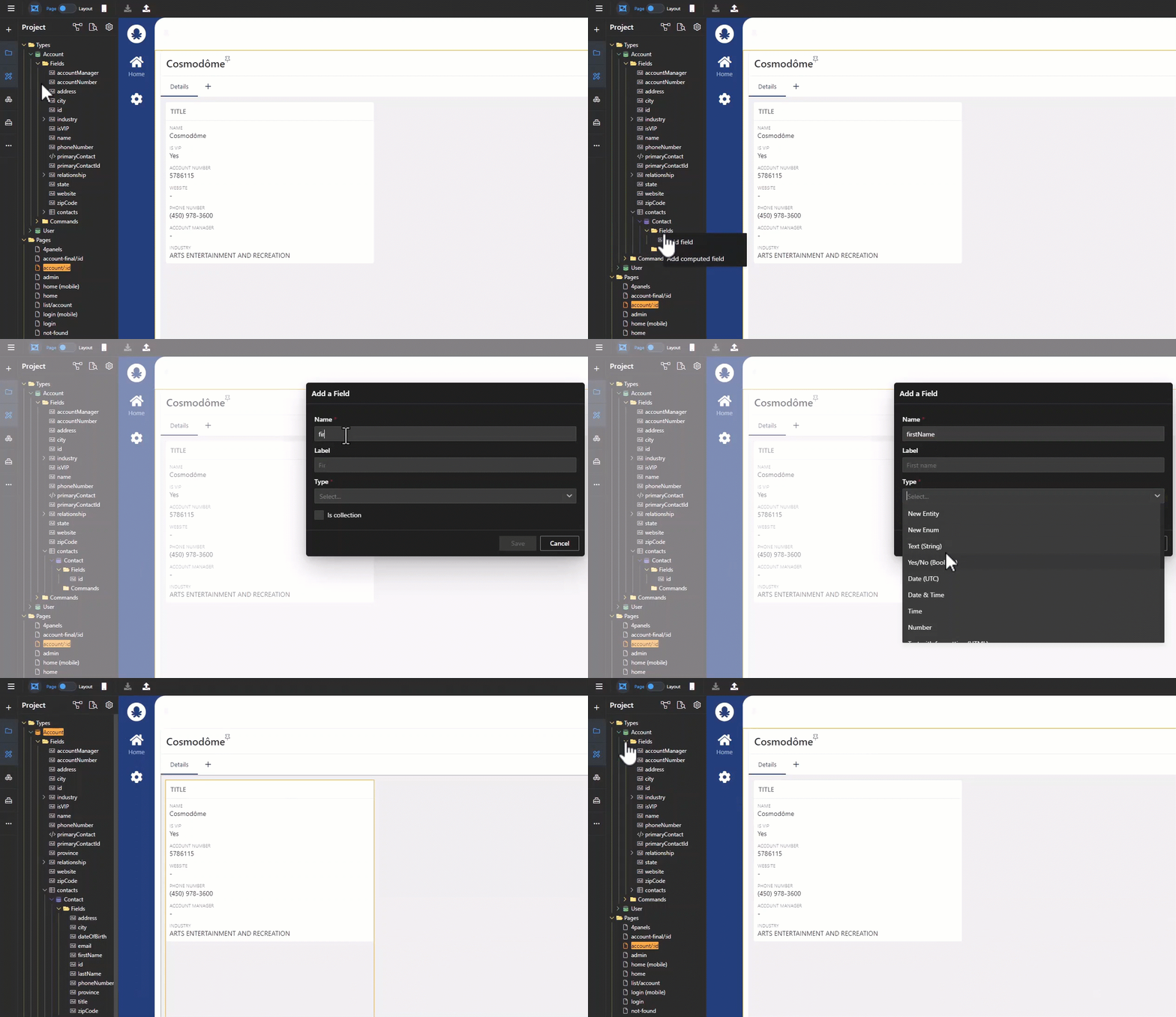
Une fois terminé, faites un clic droit sur le dossier commands de l’aggregate Account et sélectionnez « add entity create command ». À l’aide de notre assistant, passez par le processus de création de command en 2 étapes. Pour notre exemple, le nom du champ conteneur est « contacts ». Le nom de la command « addContact », ainsi que le champ label et le type d’événement, sont tous remplis automatiquement. Ajoutez les champs prénom et nom de famille ainsi que le numéro de téléphone aux paramètres de la command et choisissez les champs requis selon les besoins.
Important : Les commands « update » et « delete » d’une entity doivent être créées à partir du dossier commands situé dans l’entity elle-même.
Le processus de création reste toutefois le même. Faites un clic droit sur le dossier commands et complétez le processus en 2 étapes à l’aide de l’assistant pour la update command. Le processus de création de la delete command est encore plus simple. Après avoir sélectionné l’option d’ajout d’une delete command, il ne reste plus qu’à enregistrer pour confirmer la création.
Tester les commands de l’entity
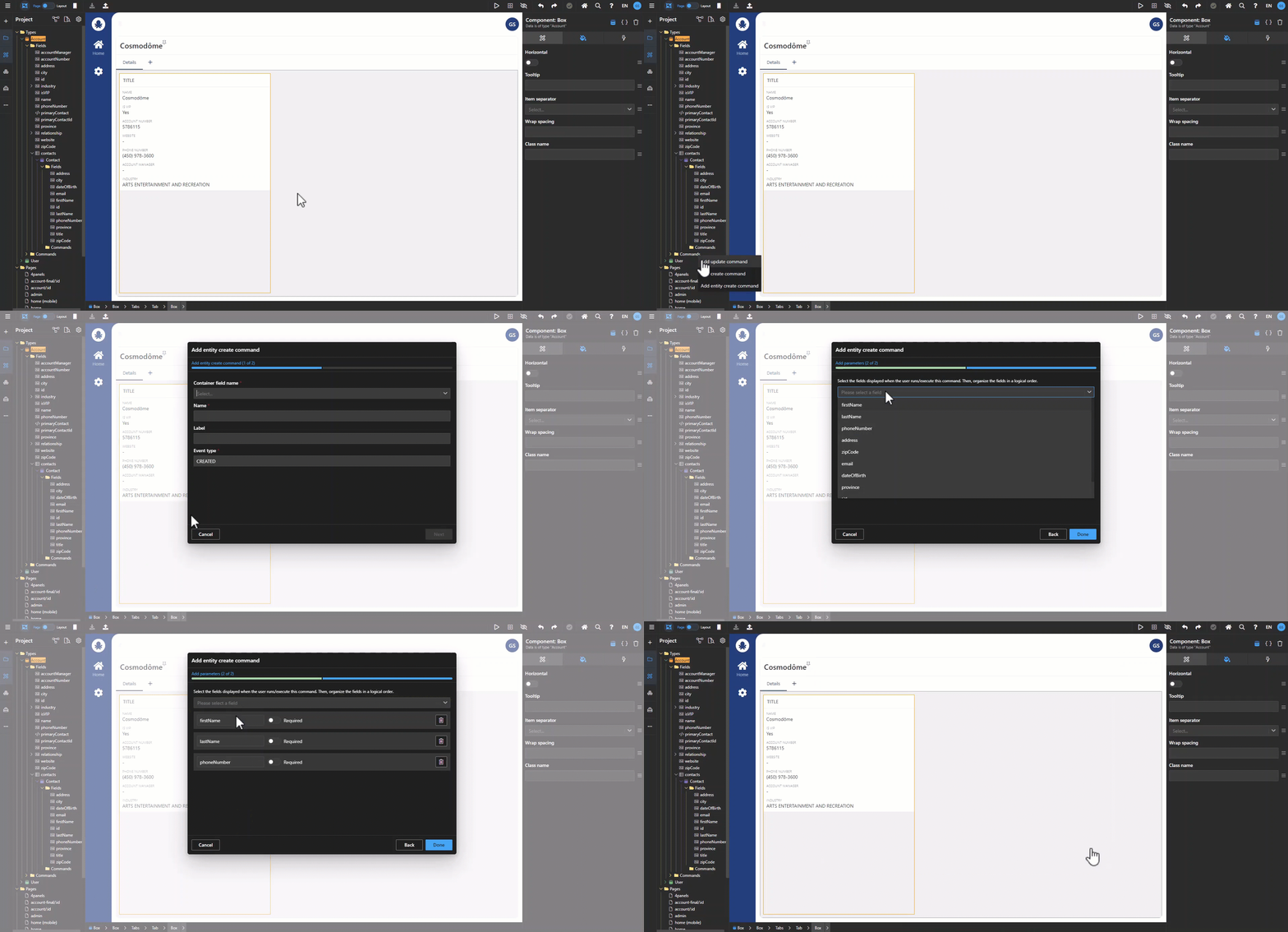
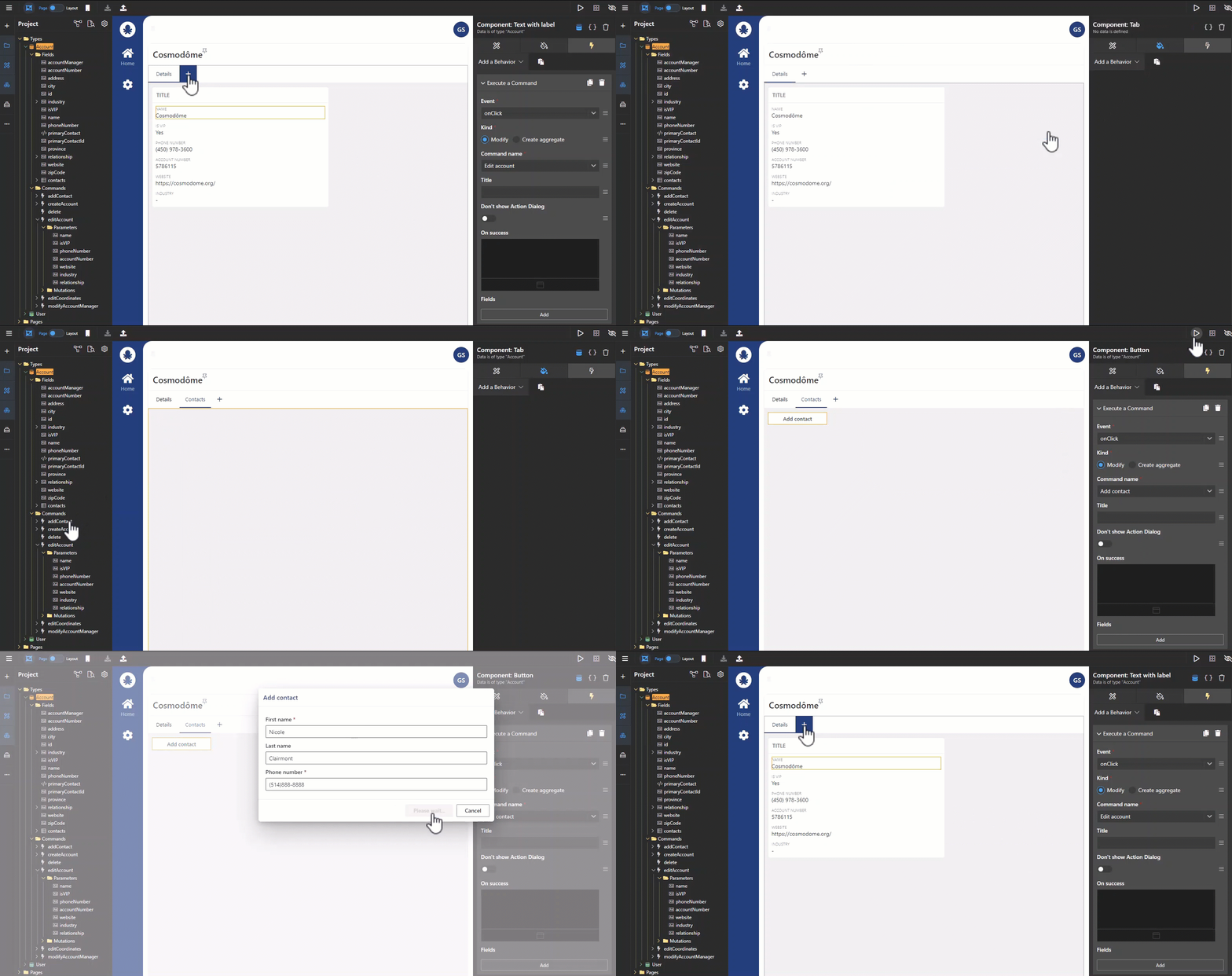
Section intitulée « Tester les commands de l’entity »Ajoutez un nouvel onglet à la page de détail du compte pour tester les commands de l’entity contacts nouvellement créée. Pour ce faire, cliquez sur le symbole + à côté de l’onglet « details », qui n’est visible qu’en mode page designer. Pour notre exemple, nommez l’onglet « Contacts » et supprimez les espaces réservés en les sélectionnant dans l’interface utilisateur et en utilisant le bouton de suppression du clavier. Ensuite, glissez-déposez la command « addContact » dans le contenu de la page et sélectionnez le composant button. Passez en Live pour tester cette Create command et ajoutez au moins deux contacts sous le compte ; cela sera utile lorsque nous essaierons les commands edit et delete de l’entity contact. Cependant, les données du contact ne seront pas visibles à ce stade.
Pour afficher les contacts créés, glissez-déposez l’entity dans le contenu de la page sous le bouton Add Contact et sélectionnez l’option repeater. Le layout repeater par défaut est une série de cartes ; cependant, les repeaters peuvent facilement être modifiés pour obtenir une esthétique complètement différente. Pour en savoir plus sur le plein potentiel de cette option, consultez le guide d’utilisation sur les Repeaters.
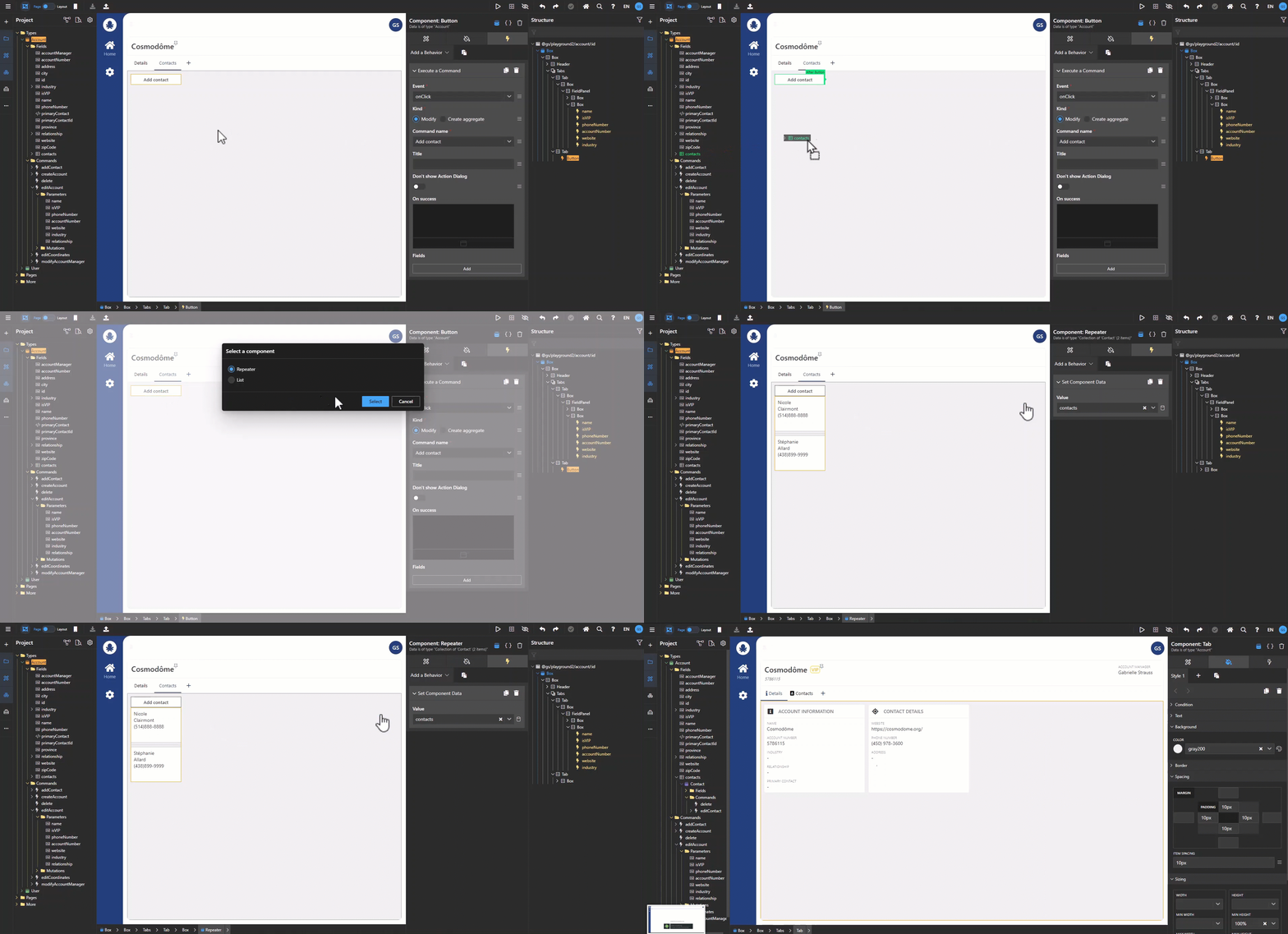
Lors du placement d’une command edit et delete pour une entity, elles doivent être déposées dans la première boîte à l’intérieur de la structure du repeater. Cela permet au système de savoir quelles données du repeater doivent être modifiées ou supprimées. Dans cet exemple, la command editContact est affichée comme un toolbar button, avec l’icône « edit » et sans label. Cela crée une icône automatiquement associée à la command. Passez en Live pour tester la command.
Quant à la delete command, après l’avoir ajoutée au repeater, le composant « button » a été utilisé à la place de l’option « toolbar button » pour n’obtenir qu’un label. Pour créer de l’espace entre le dernier champ de contact et le bouton de suppression, ajoutez une marge supérieure de 8px au bouton via l’onglet Style du panneau Component.