
Créer et utiliser une API externe
Updated on Published on
Résumé de l'article
Intégrez une API dans une application pour faciliter la communication avec une deuxième application. Dans cet exemple, lorsqu’un nouvel utilisateur est créé dans notre application, un workflow déclenche un appel API externe vers une application externe pour vérifier si l’utilisateur existe déjà. Si l’utilisateur est trouvé, ses informations sont mises à jour en conséquence.
Introduction
Section intitulée « Introduction »Ce guide décrit le processus d’intégration d’une API dans une application pour faciliter la communication avec une deuxième application. Dans cet exemple, lorsqu’un nouvel utilisateur est créé dans notre application, un workflow déclenche un appel API externe vers une application externe pour vérifier si l’utilisateur existe déjà. Si l’utilisateur est trouvé, ses informations sont mises à jour en conséquence.
N.B : Vous devez avoir la documentation de l’API en main.
Étapes à suivre
Section intitulée « Étapes à suivre »Les étapes 1 à 3 servent à configurer la connexion API. Passez à l’étape 4 pour voir comment utiliser l’API externe
1. Ajouter une connexion (Account)
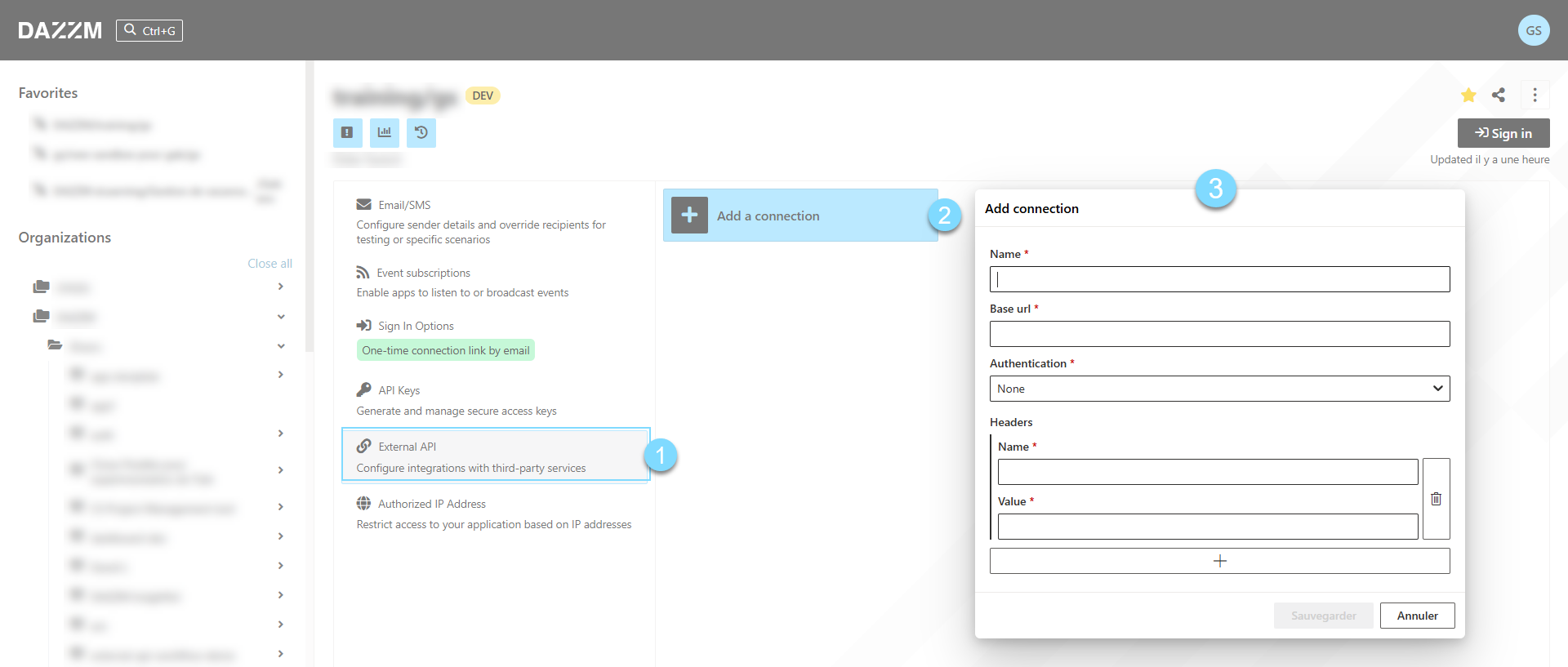
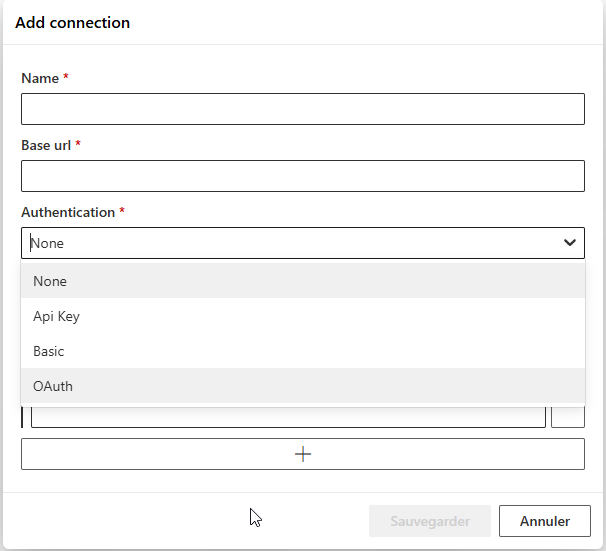
Section intitulée « 1. Ajouter une connexion (Account) »À partir de Account, ouvrez la section External API de la page de notre application et ajoutez une connexion à une application externe en complétant la configuration de l’API.
2. Créer une API externe
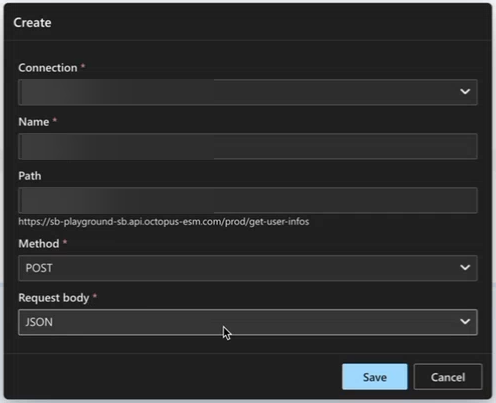
Section intitulée « 2. Créer une API externe »Une fois connecté à notre application, ajoutez une API externe (panneau Project Explorer, More > APIs > External). Sélectionnez la Connection créée à l’étape 1, donnez un nom à l’External API, une Route et choisissez une Method. La Route et la Method doivent être fournies par l’API (application externe). Le Request Body sera généralement du JSON.
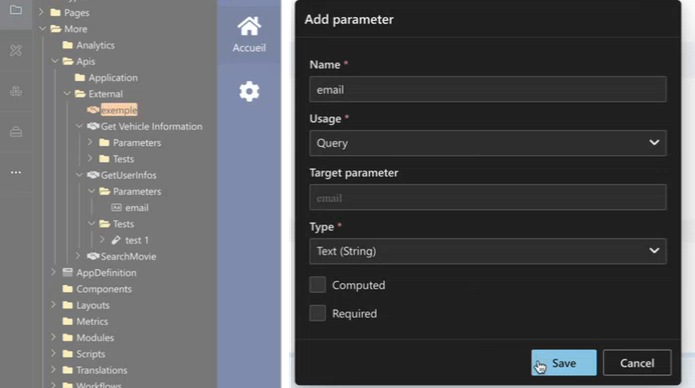
Ensuite, ajoutez des paramètres à la nouvelle External API. Dans cet exemple, le paramètre email a été ajouté.
3. Test de l’API
Section intitulée « 3. Test de l’API »Pour voir si l’appel API fonctionne, rendez l’External API « Callable from application UI » à partir des propriétés de l’API et ajoutez un test.
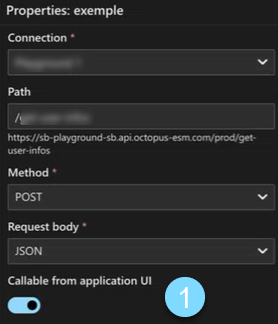
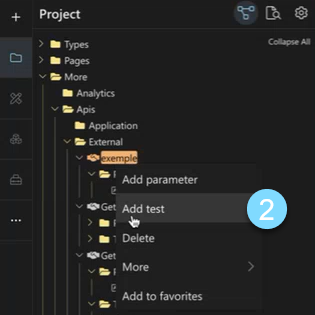
Le test se fait en ajoutant manuellement des valeurs, une valide et une invalide. Pour ajouter ces valeurs, sélectionnez le paramètre à tester dans l’API externe et ouvrez ses propriétés.
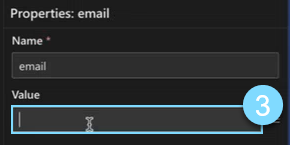
Exécutez le test à partir de la section des propriétés de l’API. Le résultat sera affiché ci-dessous. Ces résultats aideront à déterminer les noms des champs qui seront créés à l’étape 4.
Le type de données de la réponse variera selon l’API externe utilisée.
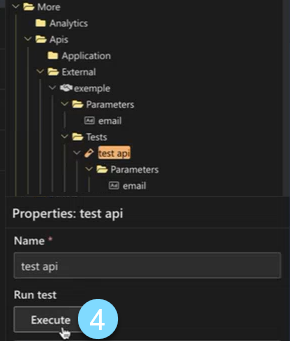
Voici un exemple de succès :
{code: 202,status: success,user_email: "firstLastName@gmail.com",dateOfBirth: 01/01/1981}Et voici un exemple d’erreur, vous informant qu’un champ email est manquant.
{ "code": 400, "error" : "Bad request", "message": "Missing email field"}4. Gérer les réponses de l’API
Section intitulée « 4. Gérer les réponses de l’API »Pour permettre l’utilisation de la réponse de l’API à l’étape Workflow (étape 5), elle doit d’abord être modélisée. Créez un aggregate « API Response ». Cela permettra à notre application de lire les données de la réponse de l’appel API. Créez les champs appropriés selon les données attendues. Assurez-vous d’ajouter également un champ Error et Message.
Il est essentiel que les noms de champs correspondent exactement à ceux retournés dans la réponse de l’API.
5. Workflow
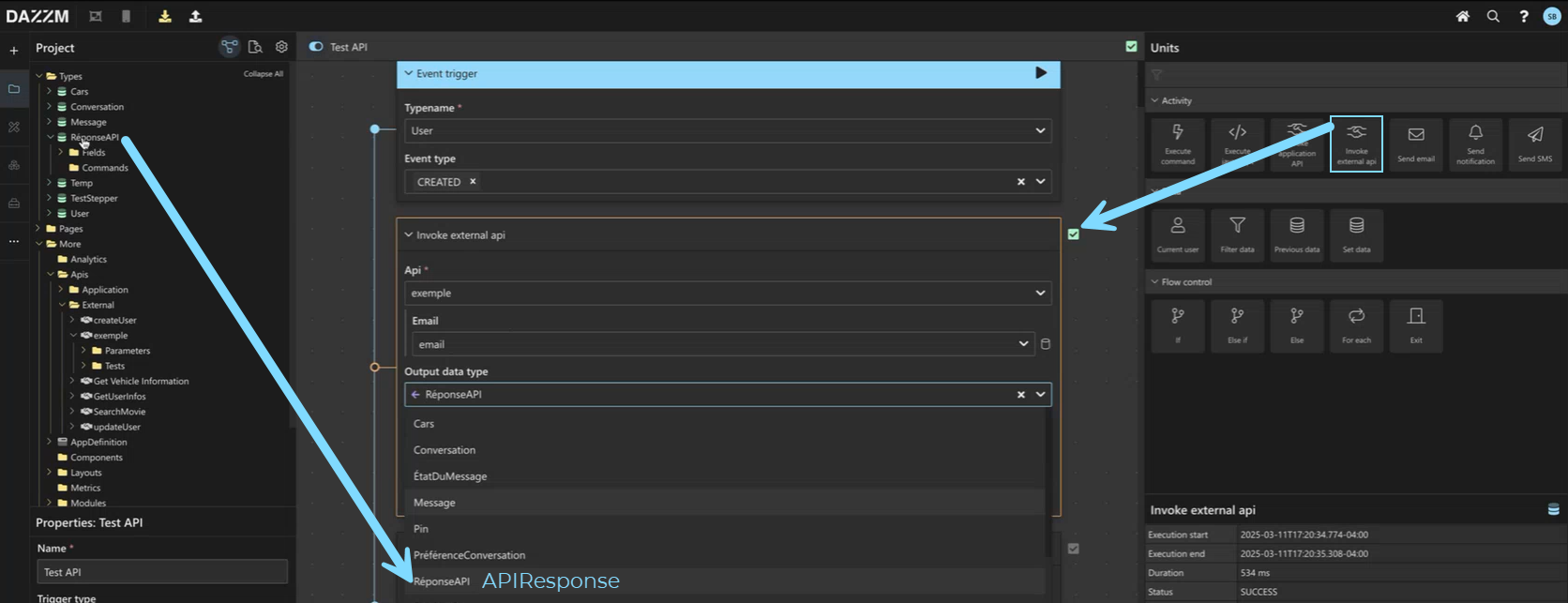
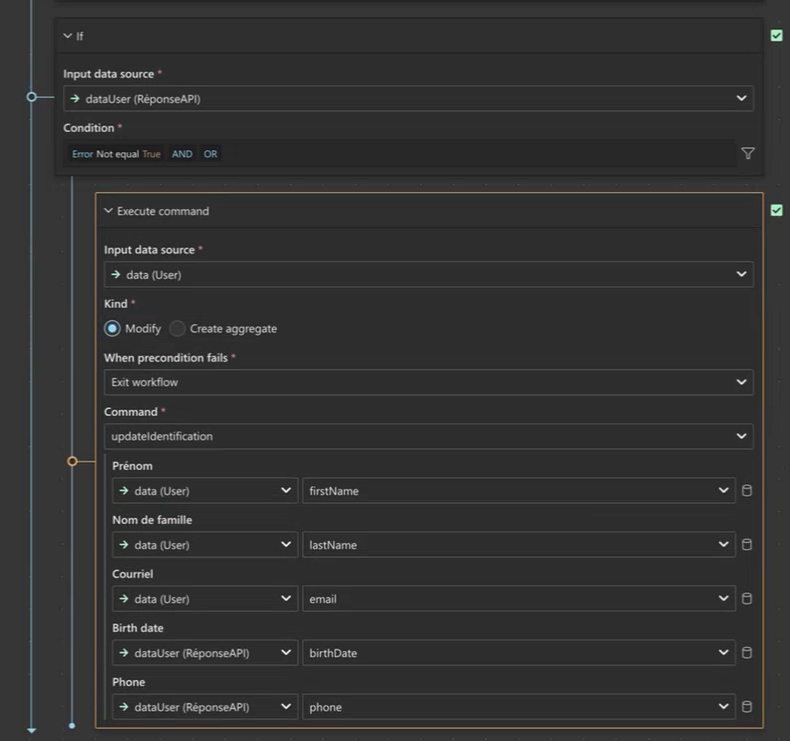
Section intitulée « 5. Workflow »Pour traiter les données d’une réponse API, utilisez un workflow Event Trigger (celui-ci se déclenche lorsqu’un nouvel utilisateur est créé) avec l’unité d’activité Invoke External API (pour sélectionner l’API à appeler avec son paramètre et stocker la réponse dans le schéma APIResponse que vous venez de créer). Incorporez une unité If pour arrêter le workflow si une erreur est détectée dans la réponse. L’unité Execute Command déclenche ensuite la commande de mise à jour et récupère deux champs spécifiques — birthdate et phone — en fonction de la réponse API de l’application externe.
Conclusion
Section intitulée « Conclusion »La mise en œuvre de ces étapes permet à une application d’intégrer efficacement une API externe pour assurer une communication fluide entre les systèmes. Cette intégration garantit la cohérence des données, réduit la redondance et améliore l’efficacité opérationnelle. Une configuration API appropriée, des tests approfondis et des workflows automatisés contribuent à maintenir l’exactitude des données et à optimiser les interactions entre les systèmes.