Cycle de vie du développement logiciel : comment publier les changements et mettre à jour
Updated on Published on
Résumé de l'article
L'icône de publication est l'endroit où tous les derniers changements effectués par l'utilisateur actuel de la plateforme seront listés. Pour publier ces changements, assurez-vous qu'ils sont sélectionnés, décrivez les derniers changements, puis appuyez sur « publish ». Notez que vous pouvez cliquer sur chaque changement pour voir ses détails avant de le pousser et que la description saisie sera visible dans le changelog des autres utilisateurs de la plateforme travaillant sur la même application.
Publication
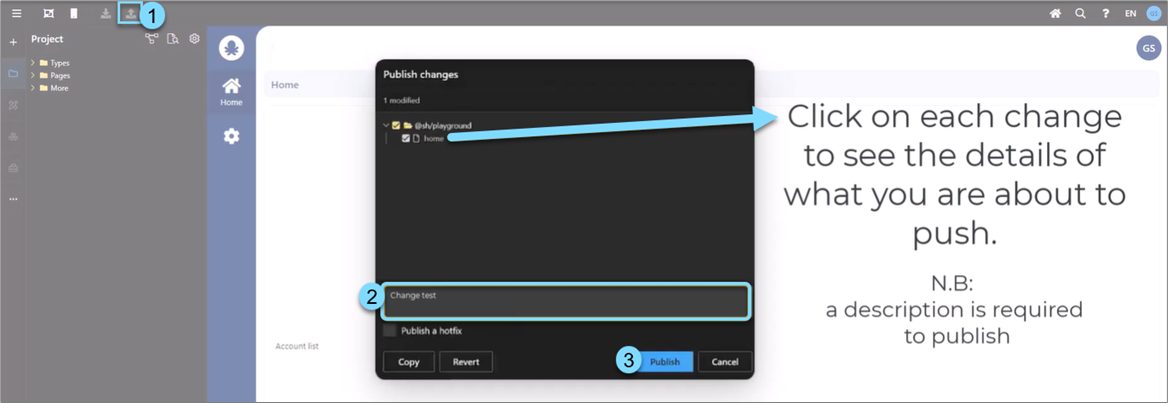
Section intitulée « Publication »L’icône de publication  est l’endroit où tous les derniers changements effectués par l’utilisateur actuel de la plateforme seront listés. Pour publier ces changements, assurez-vous qu’ils sont sélectionnés, décrivez les derniers changements, puis appuyez sur « publish ».
Notez que vous pouvez cliquer sur chaque changement pour voir ses détails avant de le pousser et que la description saisie sera visible dans le changelog des autres utilisateurs de la plateforme travaillant sur la même application.
De plus, une description est requise pour publier ; sinon, le bouton sera grisé.
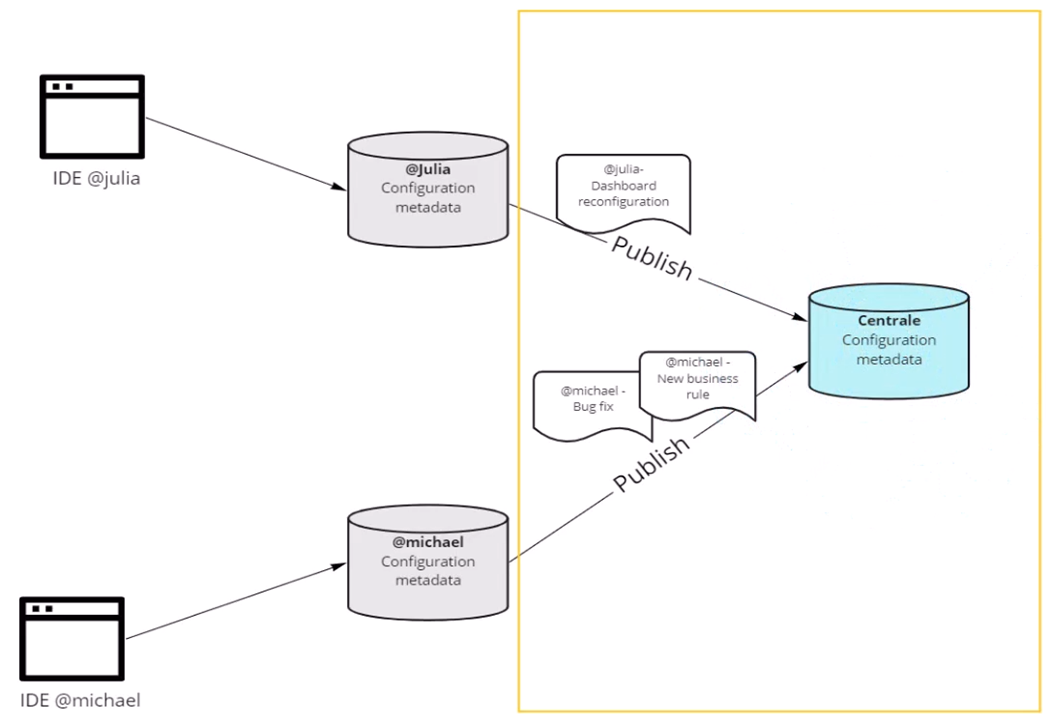
Gardez à l’esprit que la publication ne pousse pas automatiquement vers les environnements de production. Elle rend uniquement les changements de vos utilisateurs disponibles pour tous les autres collègues utilisant la plateforme pour la même application.
Comment annuler des changements non publiés
Section intitulée « Comment annuler des changements non publiés »Après avoir ouvert la fenêtre Publish Changes, désélectionnez le changement qui doit être annulé et cliquez sur « Revert ». Une liste de ce qui sera annulé sera affichée, nécessitant une dernière confirmation.
Ce qu’il faut garder à l’esprit avant de publier
Section intitulée « Ce qu’il faut garder à l’esprit avant de publier »Publiez lorsque le travail est terminé sur une tâche spécifique ou tout changement significatif et que vous êtes satisfait du résultat. Cela s’applique également aux corrections de bogues et après la réorganisation d’une page. Il est recommandé de ne pas attendre, car plus la liste des changements non publiés est longue, plus il sera difficile de trouver celui à annuler.
Mise à jour
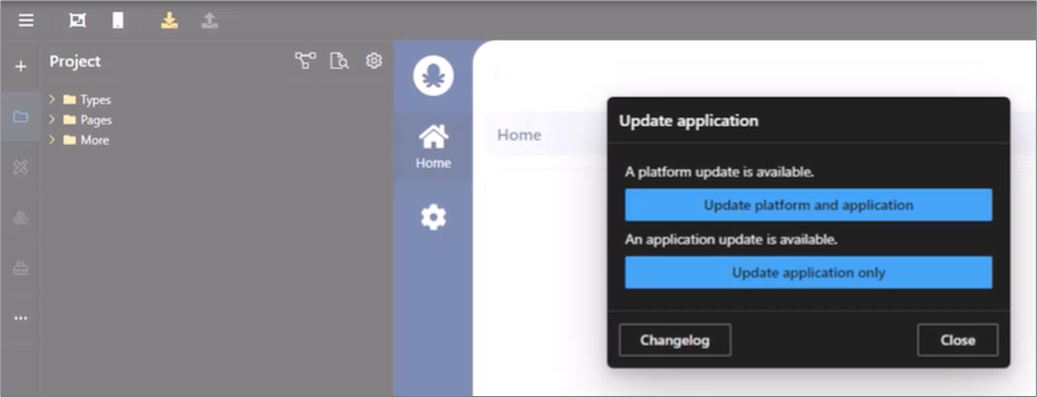
Section intitulée « Mise à jour »Il existe deux types de mise à jour possibles : plateforme et application. Il peut également arriver que les deux types de mises à jour soient disponibles simultanément. L’icône  devient jaune dès qu’une mise à jour est prête à être récupérée ; cependant, il est fortement recommandé de consulter le changelog avant d’exécuter des mises à jour. De plus, après la mise à jour de l’application, DAZZM recommande d’effectuer des vérifications selon le contenu du changelog.
Changelog
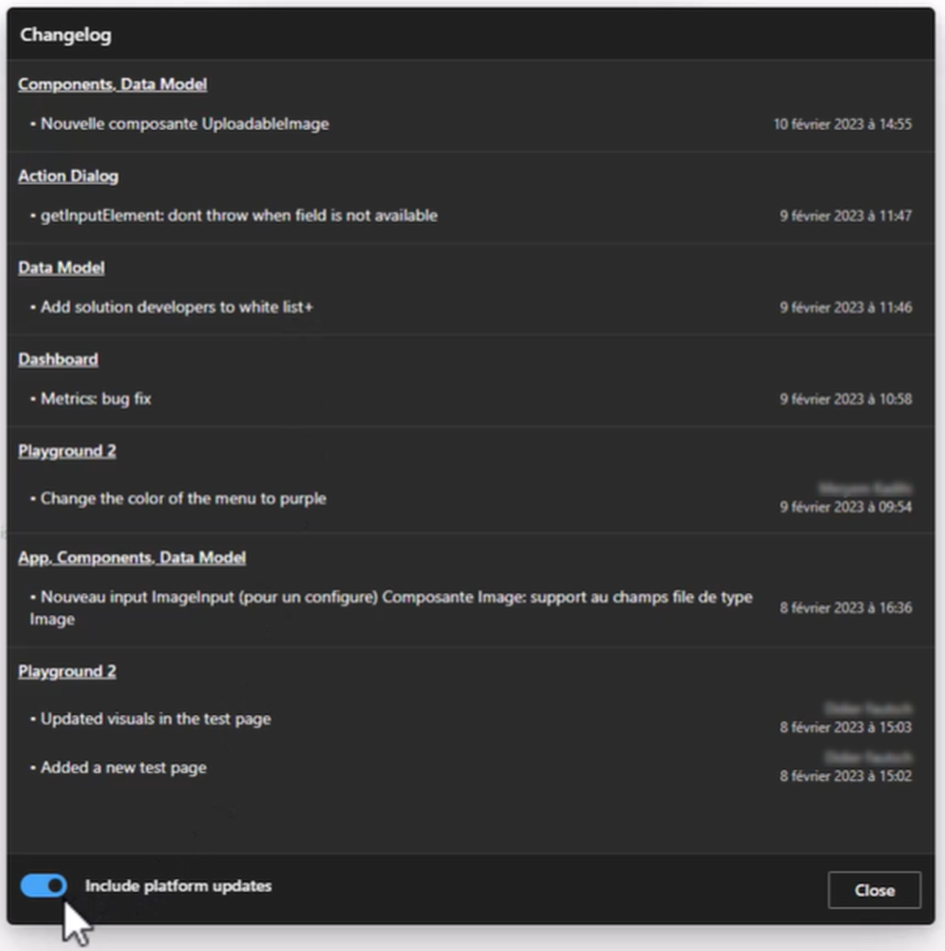
Section intitulée « Changelog »Le changelog listera tous les changements apportés à l’application par les collègues, en vous fournissant la description de publication, la date et l’heure ainsi que le nom du solution dev qui a publié ce changement.
Il existe également une option pour inclure ou non toutes les mises à jour de la plateforme dans le changelog ; cependant, elles seront affichées par défaut.
Déploiement
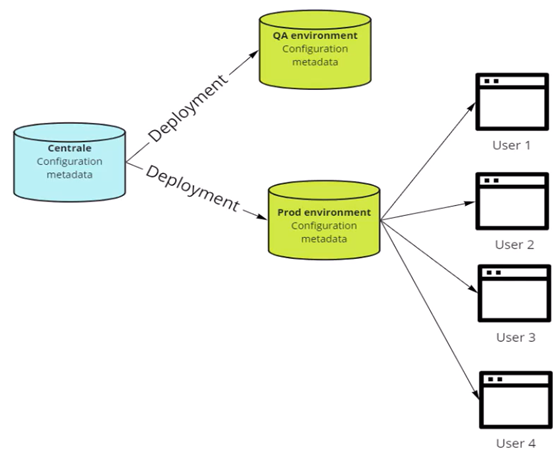
Section intitulée « Déploiement »C’est l’étape où les changements poussés vers les métadonnées sont récupérés vers les environnements QA et/ou Production, avec pour résultat final de donner accès à la dernière version de l’application à ses utilisateurs finaux.
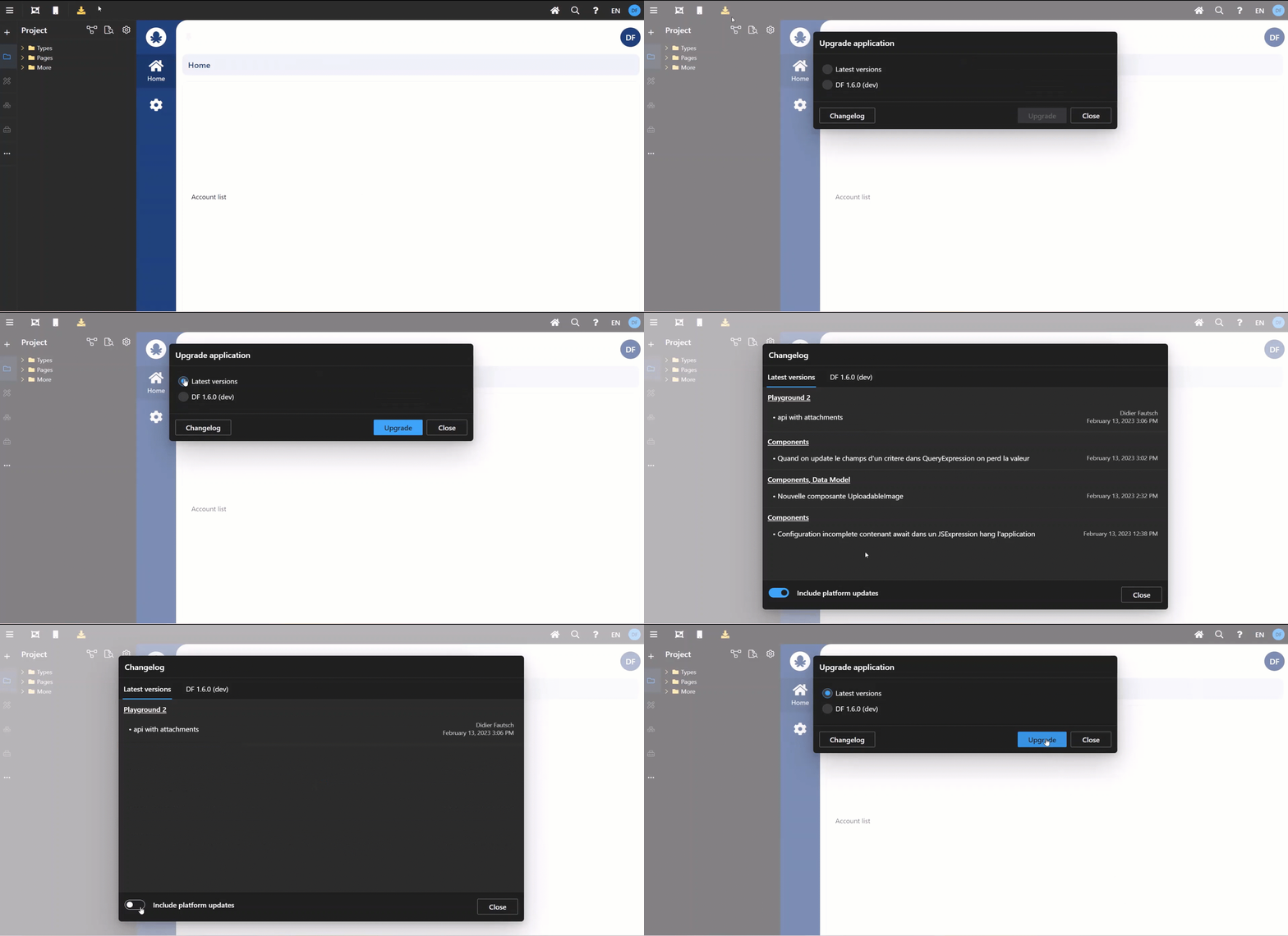
Le processus de mise à niveau est le même que lors de la mise à jour de tout autre environnement. Utilisez l’icône de mise à jour  pour ouvrir la fenêtre de dialogue, lisez le changelog et cliquez sur le bouton upgrade pour récupérer la dernière version de l’application. Notez qu’une icône de publication ne sera pas affichée dans l’un ou l’autre type d’environnement.
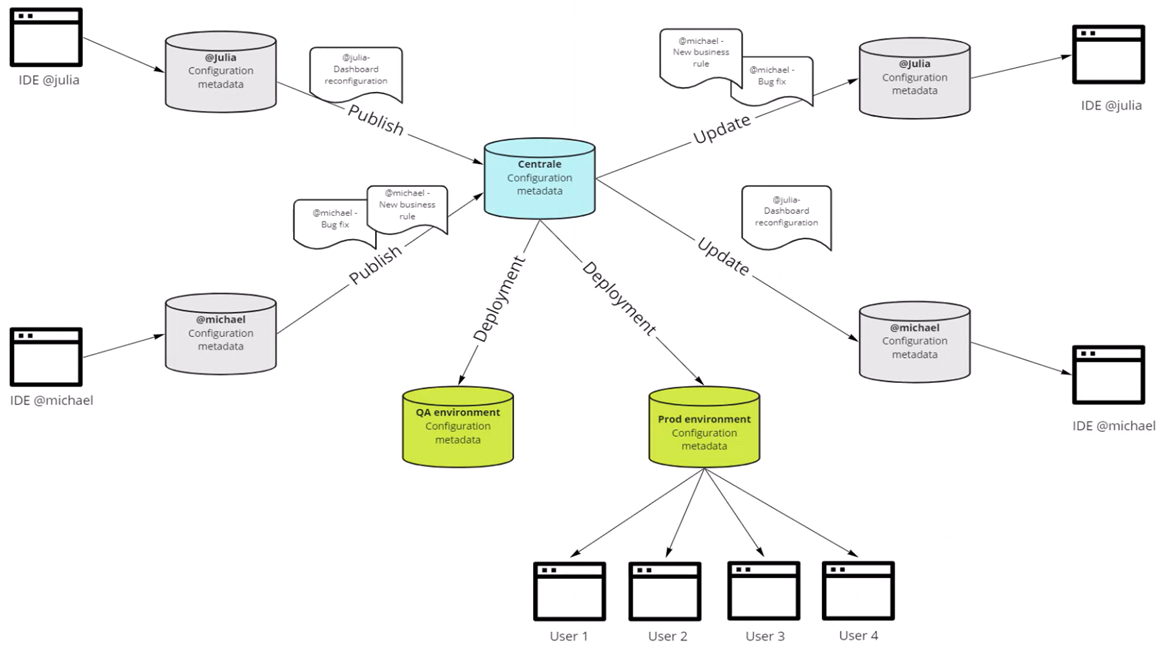
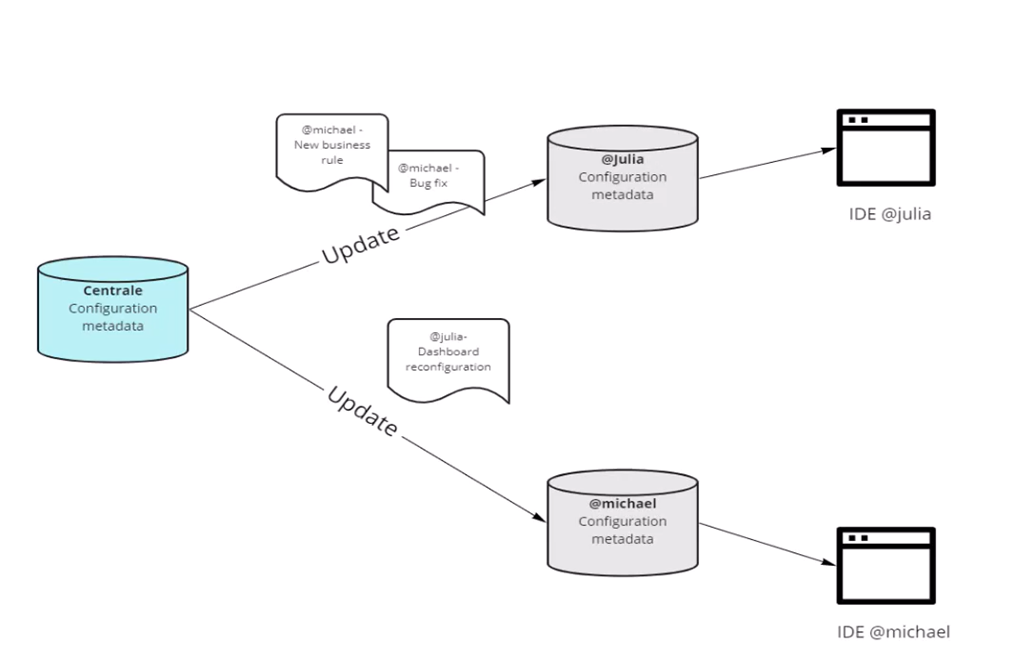
 Chaque développeur apporte continuellement des changements à son IDE, qui sont automatiquement enregistrés dans le nuage dans une base de données locale exclusive. Ces changements ne seront poussés vers une base de données de configuration centrale qu’après publication. Les mises à jour permettront aux collègues de récupérer et d’appliquer ces changements à leurs applications. Cela fournit également la dernière version de la plateforme. Depuis l’environnement de production, décidez du meilleur moment pour récupérer la dernière version vers les utilisateurs finaux. Gardez à l’esprit que les environnements QA et production peuvent être mis à niveau à des occasions distinctes.