
Afficher un filtre de page en fonction des autres valeurs sélectionnées dans le filtre
Updated on Published on
Résumé de l'article
Affichez un filtre de page en fonction de la valeur sélectionnée dans un autre filtre, en gérant la visibilité d'un filtre secondaire. Par exemple, une page listant les Tickets avec trois filtres pour les champs Status, Type et Priority. Le filtre Priority sera masqué lorsque Status est « Completed » ou « Cancelled ».

Étapes à suivre
Section intitulée « Étapes à suivre »1. Enregistrer les valeurs sélectionnées
Section intitulée « 1. Enregistrer les valeurs sélectionnées »Pour conserver la valeur sélectionnée d’un filtre, ajoutez un comportement Save Page Data au filtre status.
Event : on change
Définissez une clé pour le pageState et choisissez Event comme Value Source.
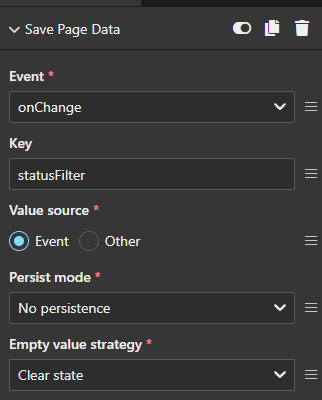
Lorsque le panneau Page State est ouvert, le comportement est visible en action :

2. Utiliser la valeur avec un comportement « Show component based on condition »
Section intitulée « 2. Utiliser la valeur avec un comportement « Show component based on condition » »Ajoutez le comportement Show component based on condition au filtre Priority. Rédigez une condition en JavaScript pour vérifier que le critère statusFilter n’est ni « COMPLETED » ni « CANCELLED ».
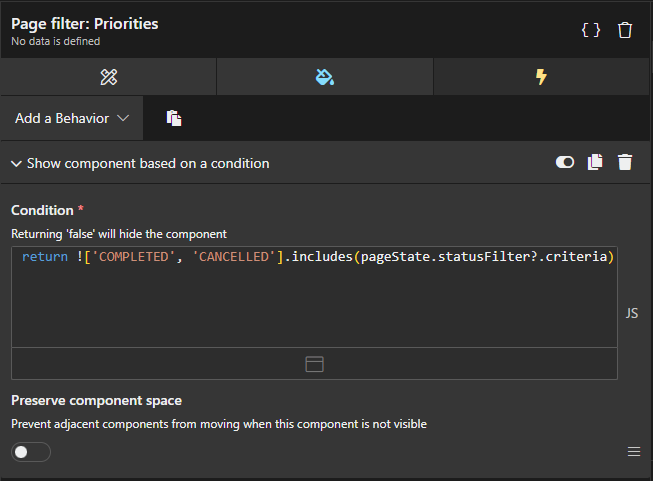
return !['COMPLETED', 'CANCELLED'].includes(pageState.statusFilter?.criteria)Pour aller plus loin
Section intitulée « Pour aller plus loin »Pour vérifier qu’une valeur est sélectionnée, quelle qu’elle soit, utilisez la condition suivante :
!!pageState.statusFilter?.criteriaConclusion
Section intitulée « Conclusion »Combiner Save Page Data avec Show Component Based on a Condition améliore l’expérience utilisateur en ajustant dynamiquement la visibilité selon le contexte. Cela réduit l’encombrement visuel, simplifie l’interface et assure que l’utilisateur n’interagit qu’avec les filtres pertinents.