
L'interface de la plateforme — introduction
Updated on Published on
Résumé de l'article
À partir d'une application DAZZM, appuyez sur F2 ou Fn+F2 pour ouvrir la plateforme no-code. Cet outil puissant est composé de 4 panneaux principaux. Lorsqu'une icône du côté gauche de la plateforme est bleue, le panneau associé est affiché. L'icône de dossier ouvre le Project Explorer. C'est la section où le modèle de données est défini. L'icône suivante révèle le panneau Component. Ses trois onglets donnent accès à toutes sortes de caractéristiques du composant sélectionné. Ces onglets sont Attribute, Style…
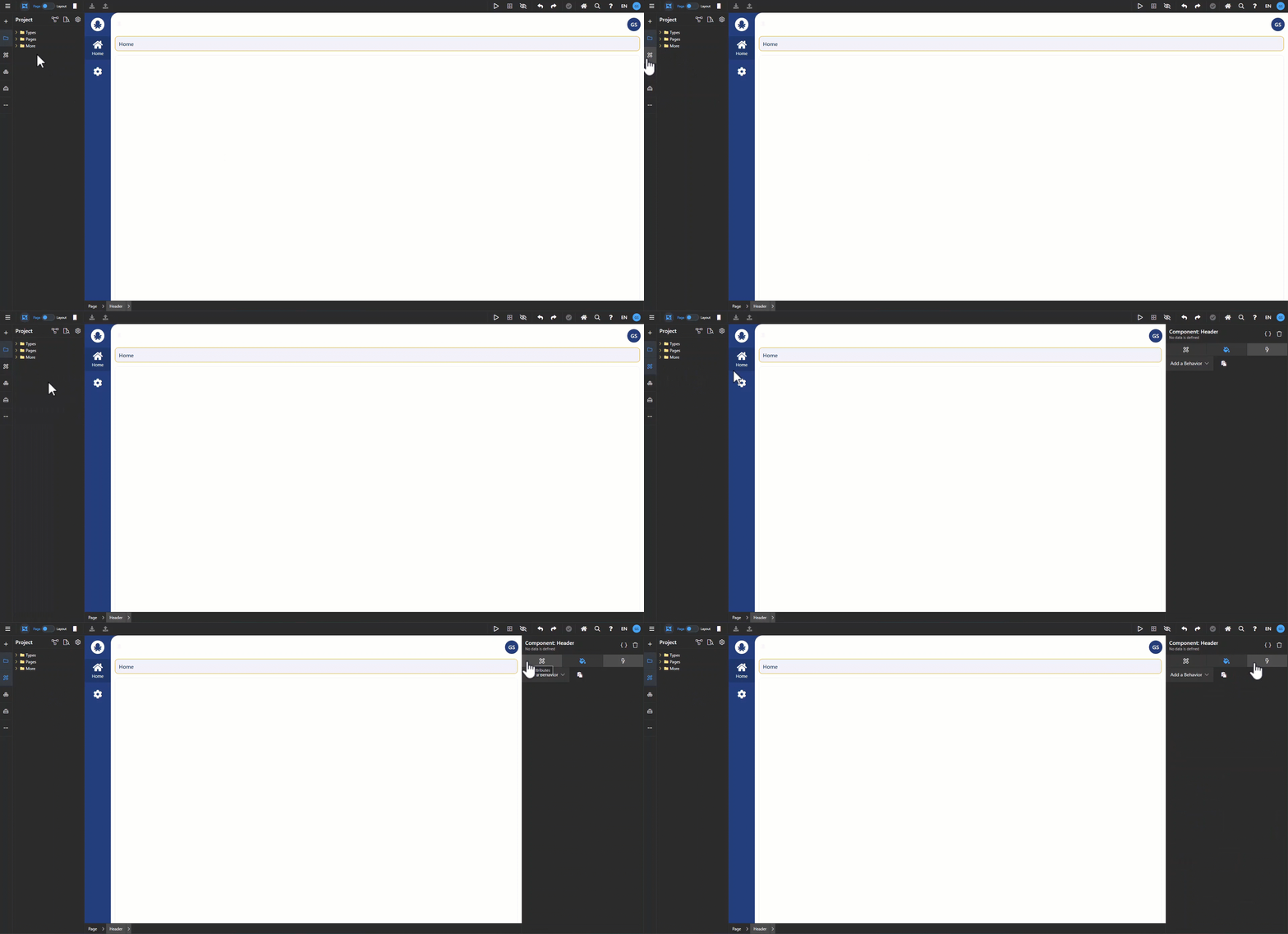
Les quatre panneaux principaux
Section intitulée « Les quatre panneaux principaux »Contrairement au fil d’Ariane (situé au bas de la page), qui met l’accent sur un composant sélectionné, le troisième panneau, Structure, affiche une arborescence des composants de la page courante. Le dernier panneau de notre plateforme no-code est la Toolbox. Elle offre une variété d’éléments visuels et structurels qui peuvent être utilisés pour construire une page. Les plus couramment utilisés sont les textes, les boutons, les icônes et les boîtes.
NB : Les quatre panneaux mentionnés ci-dessus peuvent être redimensionnés, fermés ou ouverts individuellement.
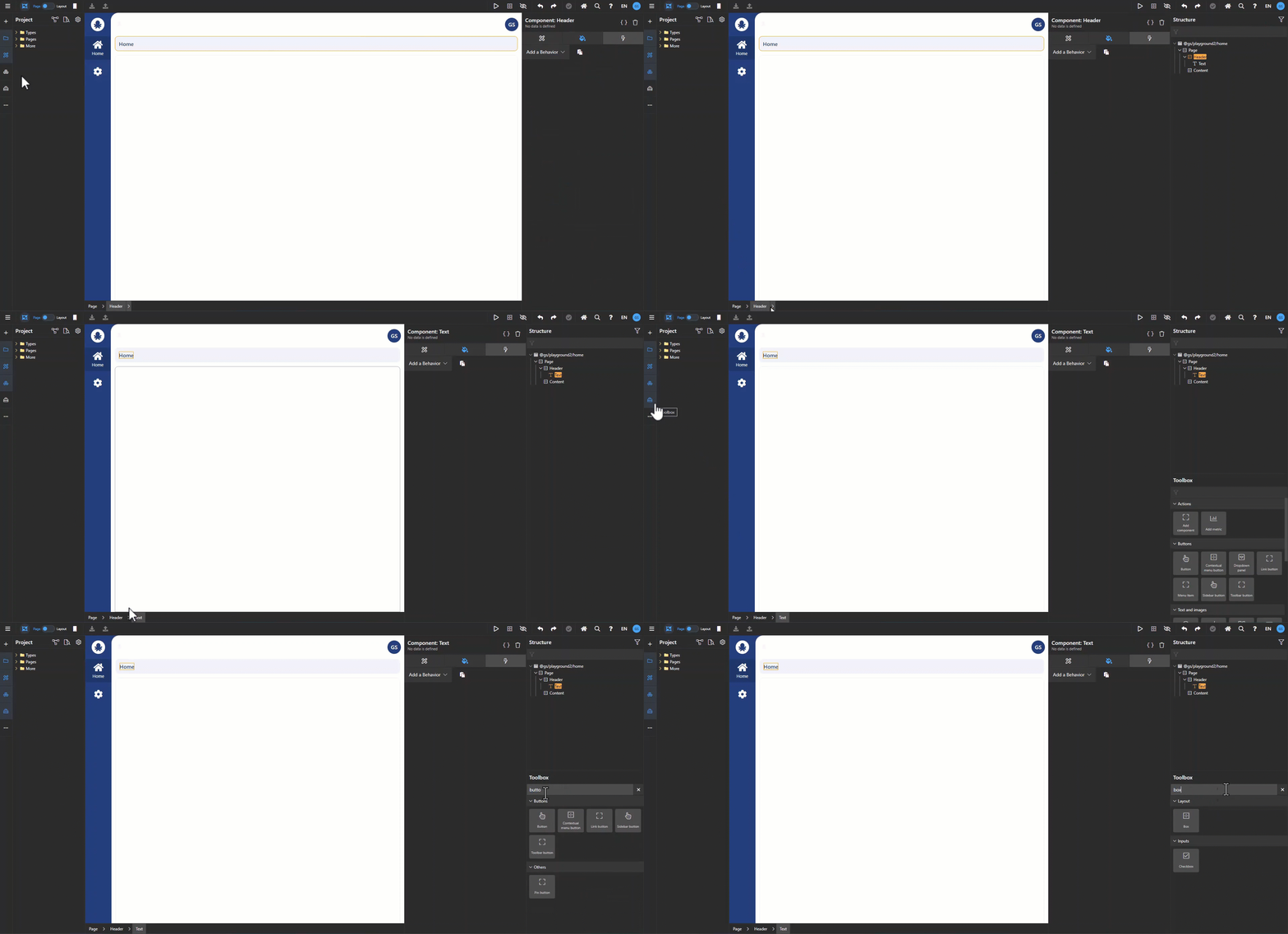
Project Explorer et panneau Component
Section intitulée « Project Explorer et panneau Component »Examinons de plus près les panneaux Project Explorer et Component. Comme mentionné ci-dessus, la modélisation des données de l’application est construite dans le premier. C’est aussi là que vous trouverez toutes les pages après leur création. Il est également intéressant de noter que vous pouvez utiliser cette section pour naviguer vers n’importe laquelle d’entre elles (autre qu’une page de détail), même avant qu’elle ne fasse partie de l’interface utilisateur. Pour ce faire, ouvrez le dossier Pages et double-cliquez sur la page. Quant aux pages de détail, si une page de liste du même type existe, vous pouvez également y naviguer facilement. Ouvrez d’abord la page de liste et cliquez sur l’une des entrées de la liste.
Il y a trois icônes dans le coin supérieur droit du panneau Project Explorer. Celle-ci  est importante, car elle permet de modifier les propriétés de l’élément sélectionné. Les propriétés disponibles via ce bouton varieront selon le type d’élément sélectionné.
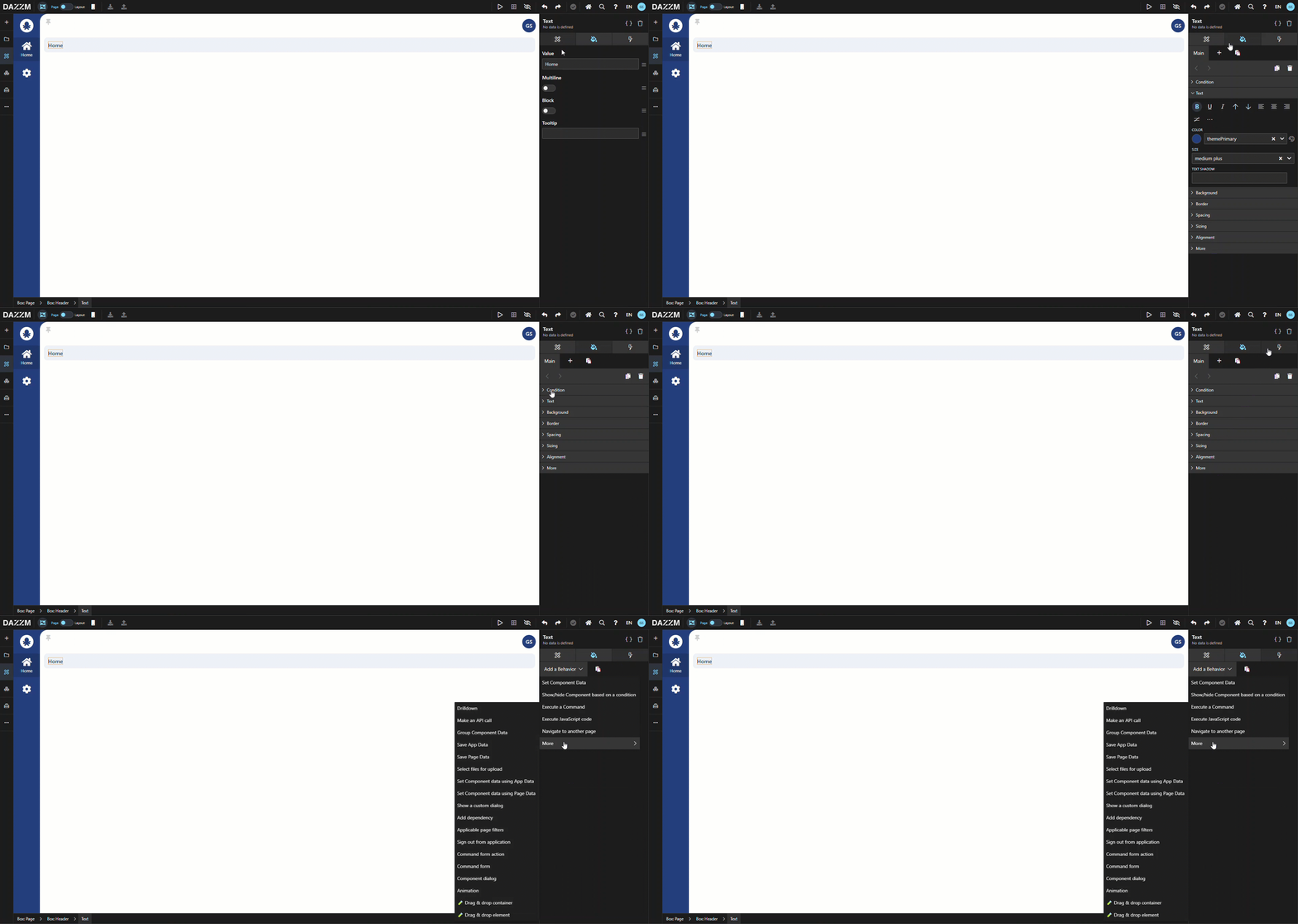
Quant au panneau Component, décrivons ses trois onglets. Le premier répertorie les attributs et propriétés du composant sélectionné dans l’interface utilisateur. L’onglet Style est subdivisé en plusieurs sections portant des noms tels que text, background, Border, spacing, sizing, etc. Depuis le dernier onglet, Behavior, les données du composant peuvent être définies, une condition de visibilité peut être configurée, une action peut être appliquée après un clic, et bien plus encore.
Pour en savoir plus sur l’interface de la plateforme, cliquez ici.