
Chargement des données DAZZM dans Power BI
Updated on Published on
Résumé de l'article
Exploitez les données d’une application DAZZM dans Power BI. 1. Lancer Power BI Desktop et sélectionner « Blank Report » 2. Créer une nouvelle source de données de type « Blank Query » 3. Dans Power Query Editor, lancer le Advanced Editor 4. Insérer le code de type Power Query M suivant et ajuster le code en jaune pour y mettre votre URL, votre clé d’API et pour modifier les paramètres de la Query selon vos besoins. Cet exemple extrait les enregistrements de type User.
Procédure
Section intitulée « Procédure »-
Lancer Power BI Desktop et sélectionner « Blank Report »

-
Créer une nouvelle source de données de type « Blank Query »

-
Dans Power Query Editor, lancer le Advanced Editor

-
Insérer le code de type Power Query M suivant et ajuster le code en jaune pour y mettre votre URL, votre clé d’API et pour modifier les paramètres de la Query selon vos besoins. Cet exemple extrait les enregistrements de type User.
let// Define the API endpointUrl = "https://your-url.octopus-esm.com/api.prod/data-search",ApiKey = "KEY",Query = [query = [typename = "User",first= 100,criteria = [],orderBy = [nom = "asc"]]],// Make the API requestResponse = Web.Contents(Url, [Headers = [#"Content-Type" = "application/json",#"Accept-Encoding" = "gzip",#"api-key" = ApiKey],Content = Json.FromValue(Query)]),JsonDoc = Json.Document(Response),DataTable = Table.FromList(JsonDoc[data], Splitter.SplitByNothing(), null, null, ExtraValues.Error),ColumnNames = Record.FieldNames(JsonDoc[data]{0}),DataTableWithColumns = Table.ExpandRecordColumn(DataTable, "Column1", ColumnNames, ColumnNames)inDataTableWithColumns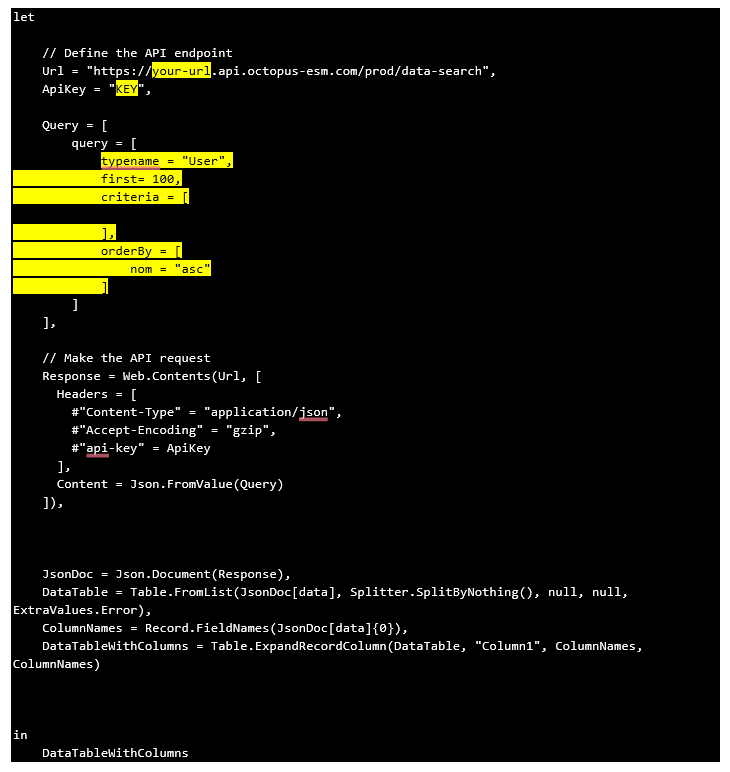
-
Fermer Power Query Editor et appliquez les changements. Power BI va connecter à l’API et extraire les données.
-
Créer une visualisation avec les données. Dans cet exemple, on présente les utilisateurs par rôle.
