
Commande par lot appliquée aux éléments d’une liste
Updated on Published on
Résumé de l'article
Créez un dialogue par lot sur plusieurs éléments d’une liste, ce qui vous permet de modifier le gestionnaire de compte sur tous les comptes sélectionnés, en une seule opération. Ce dialogue par lot efficace peut être appliqué à tout type de champ, d’un champ numérique à un champ texte.
Introduction
Section intitulée « Introduction »Créez un dialogue par lot sur plusieurs éléments d’une liste, ce qui vous permet de modifier le gestionnaire de compte sur tous les comptes sélectionnés, en une seule opération. Ce dialogue par lot efficace peut être appliqué à tout type de champ, d’un champ numérique à un champ texte.
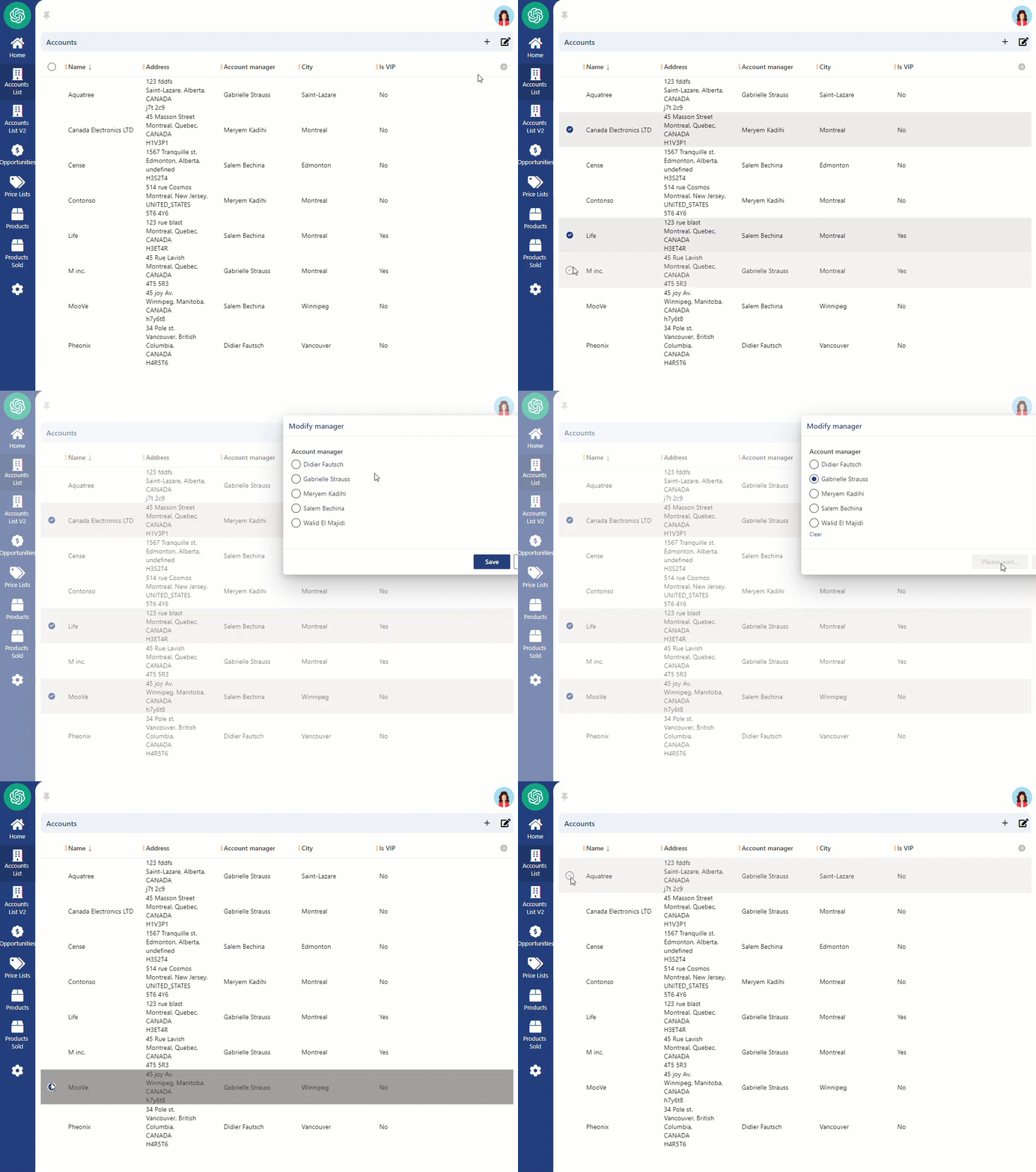
Étapes à suivre
Section intitulée « Étapes à suivre »1. Activer la sélection multiple pour les éléments de la liste
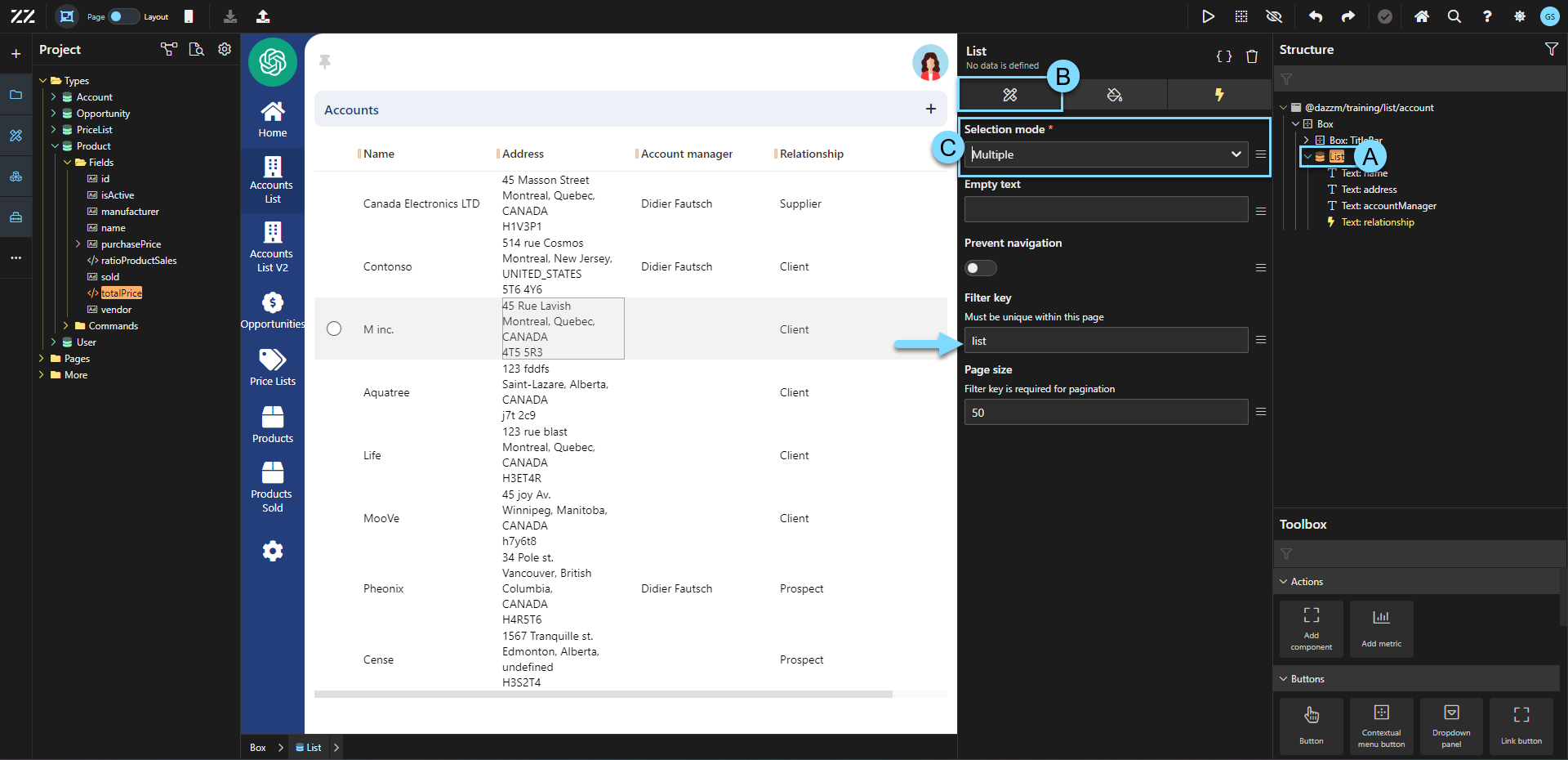
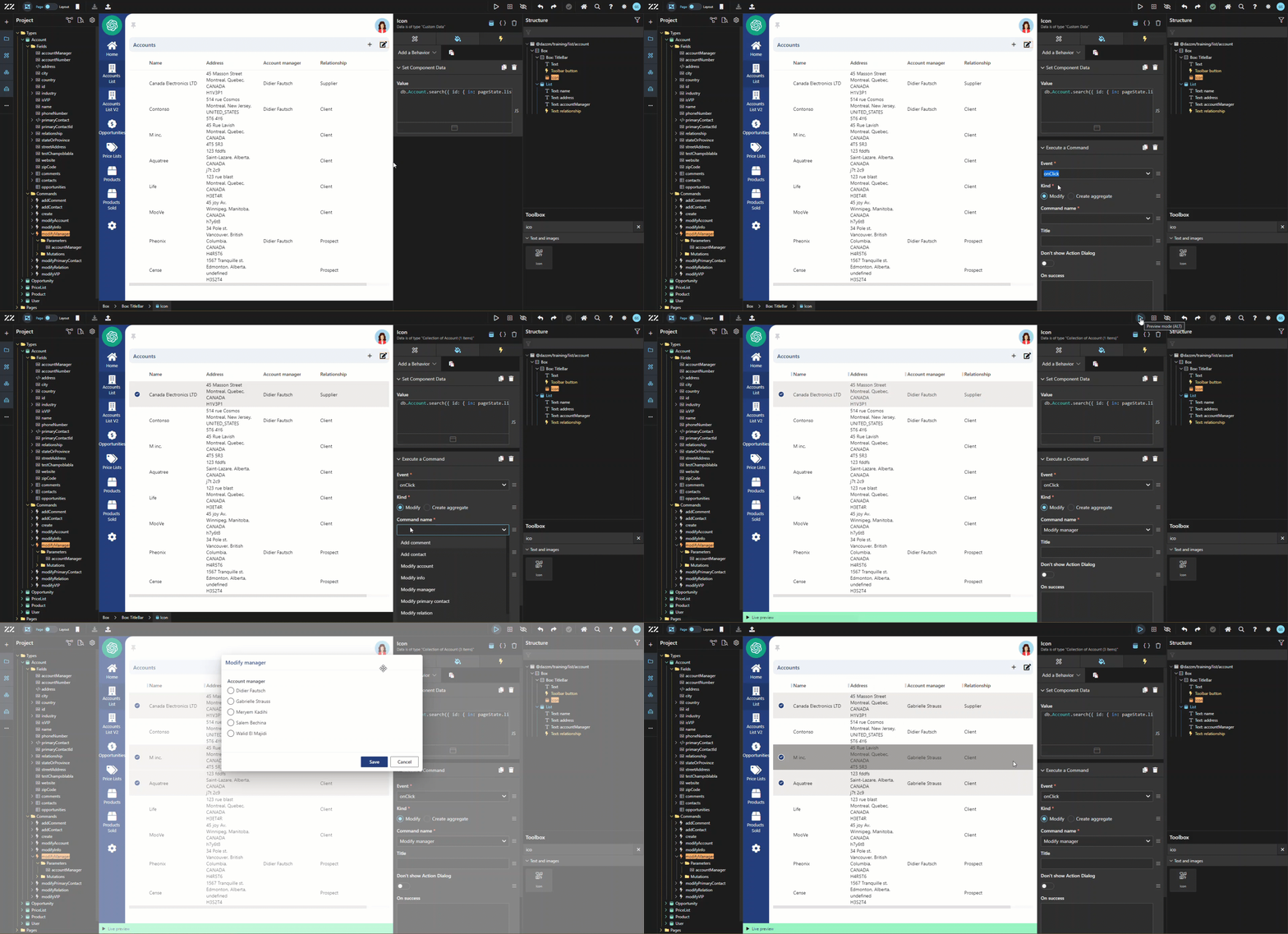
Section intitulée « 1. Activer la sélection multiple pour les éléments de la liste »Dans cette première étape, un simple changement sera appliqué à la liste, permettant aux utilisateurs de sélectionner plusieurs éléments. Pour ce faire, sélectionnez la liste et allez à l’onglet Attribute. Ensuite, changez le « selection mode » de « none » à « multiple ». Assurez-vous également qu’une Filter Key est saisie si ce n’est pas déjà le cas.
2. Ajouter une icône de modification pour les opérations par lot
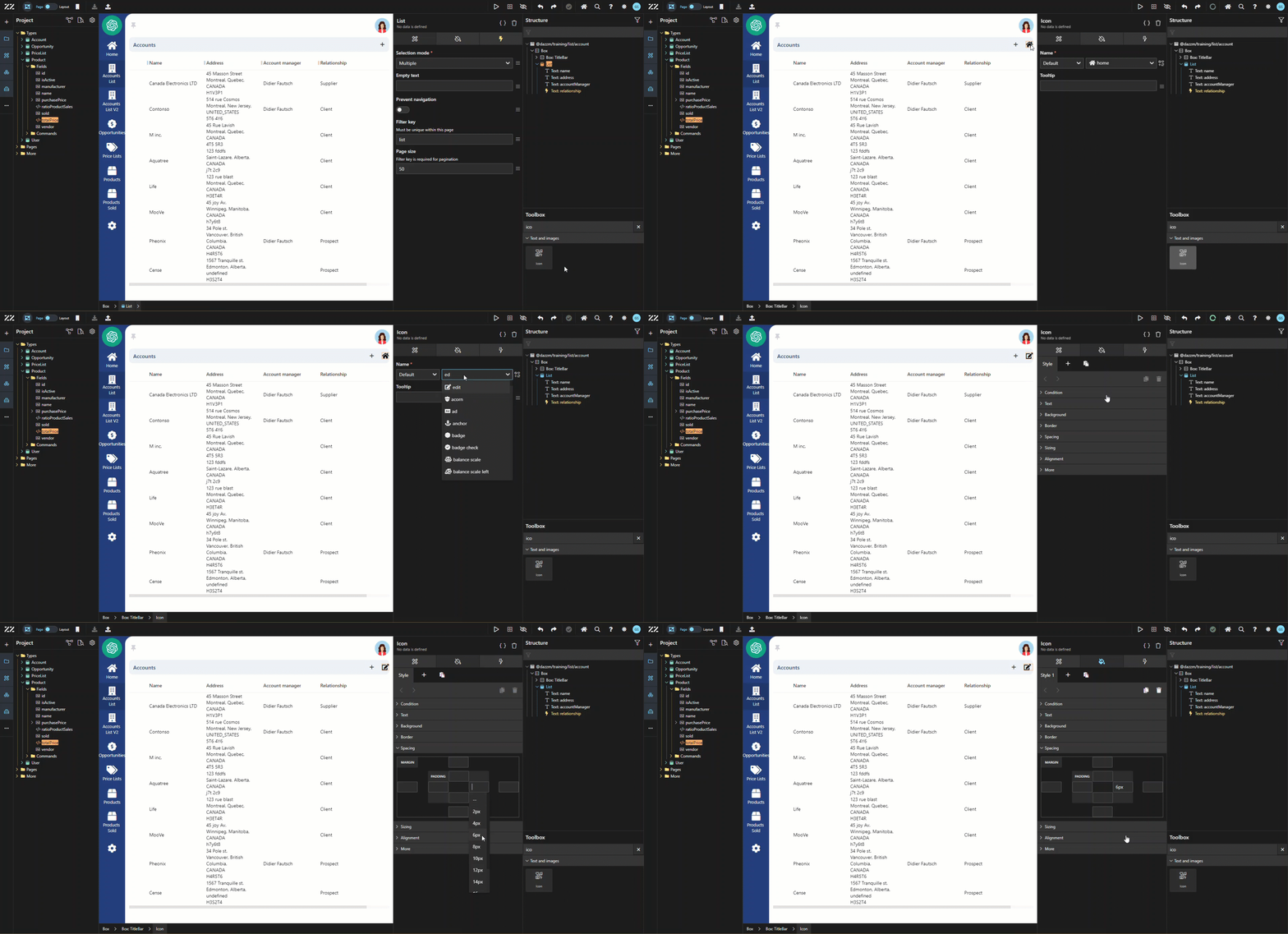
Section intitulée « 2. Ajouter une icône de modification pour les opérations par lot »Glissez-déposez un composant icône à côté de l’icône +, dans la barre de titre. Changez l’icône pour « edit » et ajoutez 6 px de padding sur le côté droit de l’icône.
Sous l’onglet behavior de l’icône, ajoutez un Set Component Data, en JavaScript et
db.Account.search({id: {in: pageState.list.selectedIds}})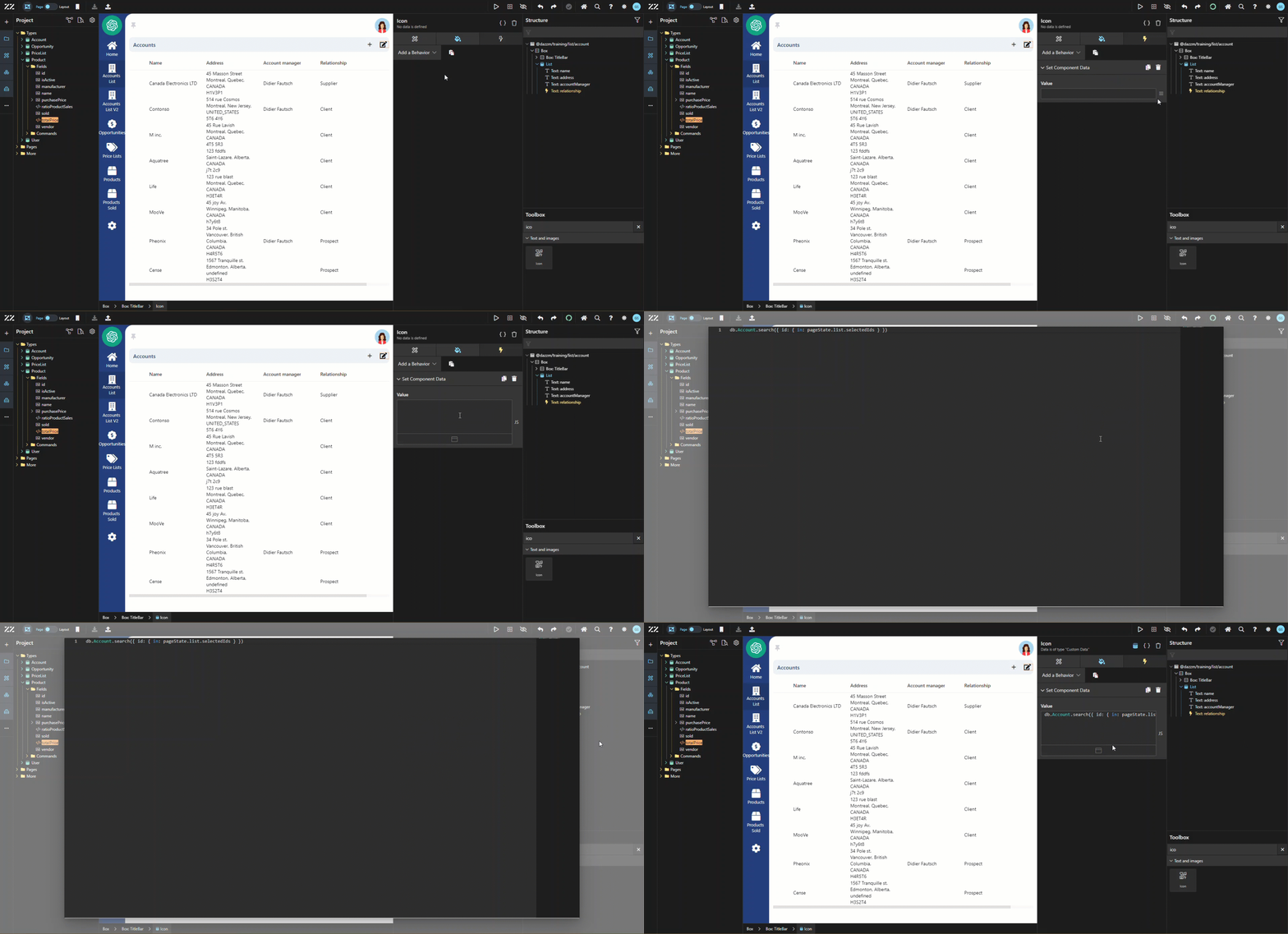
3. Configurer la commande par lot pour les éléments sélectionnés et tester le dialogue
Section intitulée « 3. Configurer la commande par lot pour les éléments sélectionnés et tester le dialogue »Ajoutez également un comportement Execute a Command et définissez-le sur onClick. Ensuite, associez-le à la commande « modify manager ». Si la liste déroulante des commandes est vide, sélectionnez simplement un compte dans la liste et réessayez de sélectionner votre commande. Passez en Live Mode pour tester le dialogue par lot.
Conclusion
Section intitulée « Conclusion »L’application d’une commande par lot aux éléments d’une liste simplifie le processus de gestion de plusieurs entrées à la fois, ce qui permet d’économiser du temps et de réduire les efforts manuels. En configurant des dialogues par lot avec des commandes comme la modification des gestionnaires de compte, les utilisateurs peuvent mettre à jour efficacement plusieurs enregistrements simultanément.